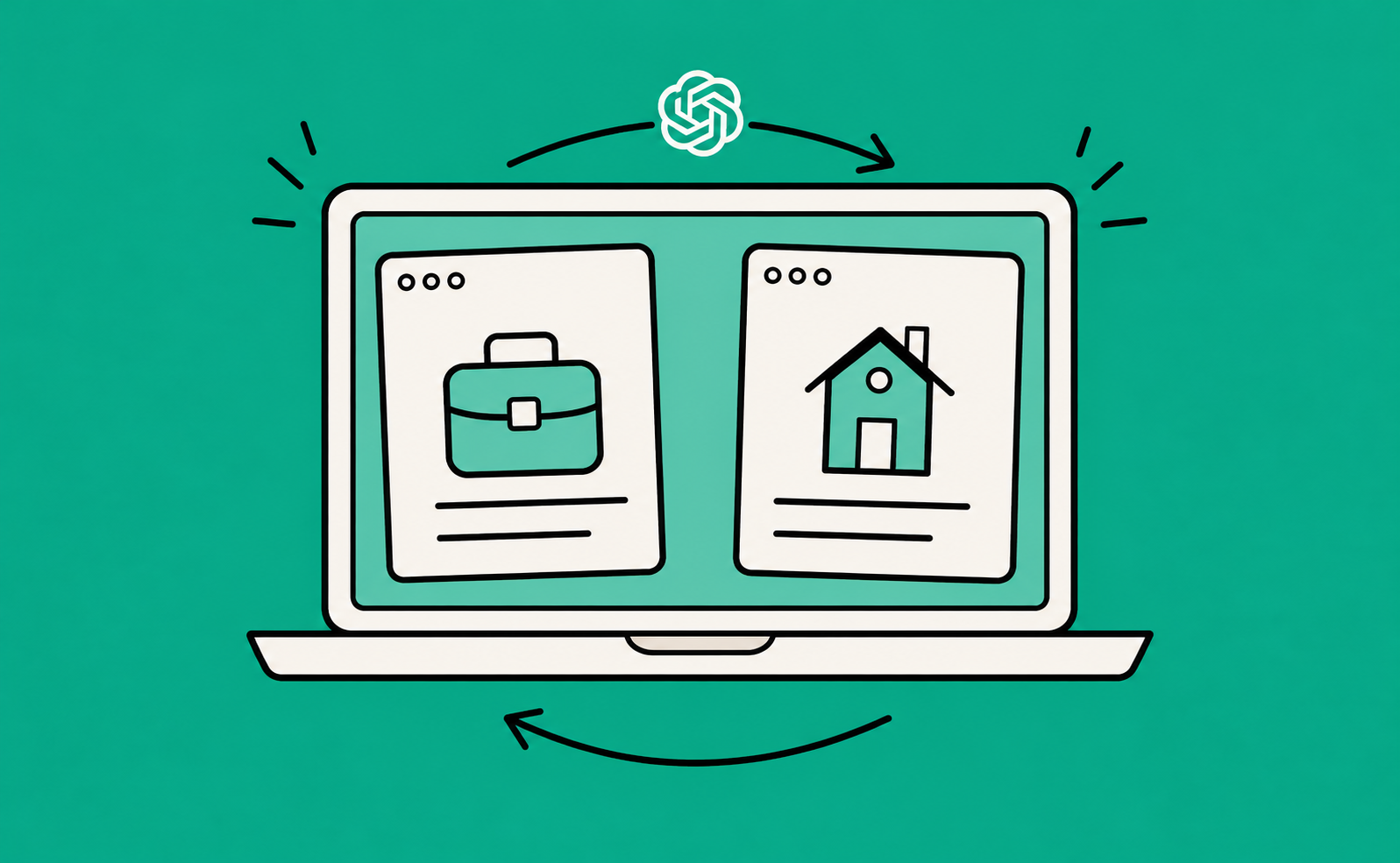
Zwei ChatGPT-Accounts laufen auf dem Mac gleichzeitig, wenn jeder Account über einen eigenen Launcher startet. Eine eingebaute Funktion dafür gibt es nicht.
Zusammenfassung:
- In der Desktop-App startet jeder Account über einen eigenen Launcher. Das normale ChatGPT-Symbol wird nicht mehr benutzt.
- Im Terminal trennt die Variable CODEX_HOME die Codex-Daten.
- Die App bleibt unverändert, Updates laufen wie gewohnt.
Kann man in der ChatGPT-App für Mac den Account wechseln?
Nein. Die App kennt genau einen angemeldeten Account. OpenAI bietet den Account-Wechsel nur im Web an, mit maximal zwei Accounts, von denen immer nur einer aktiv ist. In den nativen Apps gibt es ihn bisher nicht. Wer Arbeit und Privat trennen will, muss sich sonst ständig ab- und anmelden.
Wie nutzt man zwei ChatGPT-Accounts gleichzeitig auf dem Mac?
Mit zwei Launchern, einem pro Account. Die ChatGPT-App ist intern eine Chromium-Anwendung. Login und Einstellungen liegen in einem Datenordner namens Codex. Startet man die App mit einem anderen Datenordner, entsteht eine zweite, unabhängige Instanz. Ein weiterer Ordner trennt zusätzlich den eingebauten Codex-Bereich.
Voraussetzung: ChatGPT in /Applications, angemeldet mit dem Hauptaccount. Der zweite Account heißt im Beispiel Privat. Die Einrichtung dauert etwa zehn Minuten.
Schritt 1: Hauptaccount im Standardordner lassen
- ChatGPT öffnen und mit dem Hauptaccount anmelden.
- Die App mit Cmd+Q beenden. Ab jetzt wird sie nur noch über die Launcher geöffnet.
Schritt 2: Ordner für das zweite Profil anlegen
Ein Ordner nimmt Login und Einstellungen des privaten Profils auf, der andere dessen Codex-Daten. Beide sind anfangs leer.
- Im Terminal ausführen:
mkdir -p "$HOME/Library/Application Support/ChatGPT-Privat" "$HOME/.codex-privat"
Schritt 3: Die zwei Launcher bauen
Die Launcher sind kleine AppleScript-Apps im Ordner ~/Applications. Jeder startet ChatGPT mit dem passenden Datenordner. Der Block legt beide an, übernimmt das ChatGPT-Icon und öffnet den Ordner im Finder. Meldet das Kopieren des Icons einen Fehler, laufen die Launcher trotzdem, nur mit Standard-Icon.
- Diesen Block im Terminal ausführen:
mkdir -p "$HOME/Applications"
osacompile -o "$HOME/Applications/ChatGPT Hauptprofil.app" -e 'do shell script "open -n -a /Applications/ChatGPT.app"'
osacompile -o "$HOME/Applications/ChatGPT Privat.app" -e 'do shell script "open -n -a /Applications/ChatGPT.app --env CODEX_HOME=\"$HOME/.codex-privat\" --args \"--user-data-dir=$HOME/Library/Application Support/ChatGPT-Privat\""'
ICON=$(defaults read /Applications/ChatGPT.app/Contents/Info CFBundleIconFile)
cp "/Applications/ChatGPT.app/Contents/Resources/${ICON%.icns}.icns" "$HOME/Applications/ChatGPT Hauptprofil.app/Contents/Resources/applet.icns"
cp "/Applications/ChatGPT.app/Contents/Resources/${ICON%.icns}.icns" "$HOME/Applications/ChatGPT Privat.app/Contents/Resources/applet.icns"
touch "$HOME/Applications/ChatGPT Hauptprofil.app" "$HOME/Applications/ChatGPT Privat.app"
open "$HOME/Applications"
Schritt 4: Zweiten Account anmelden
- ChatGPT Privat per Doppelklick öffnen. Beim ersten Start fragt macOS eventuell nach einer Freigabe, mit „Öffnen“ bestätigen.
- Im Fenster ohne Anmeldung den privaten Account anmelden.
- ChatGPT Hauptprofil öffnen. Das zweite Fenster zeigt den bisherigen Account.
- In beiden Fenstern unten links prüfen, welcher Account aktiv ist.
Zeigt ein Fenster den falschen Account, dort abmelden und neu anmelden. Das andere Fenster bleibt unberührt.
Schritt 5: Dock einrichten
- Das normale ChatGPT-Symbol aus dem Dock entfernen: Rechtsklick, Optionen, „Im Dock behalten“ abwählen.
- Beide Launcher aus ~/Applications ins Dock ziehen.
- Für farbige Icons einen Launcher im Finder auswählen, mit Cmd+I die Informationen öffnen, das kleine Icon oben links anklicken und ein Bild mit Cmd+V einfügen.
ChatGPT ab jetzt nur noch über die Launcher starten, auch in Spotlight. Laufende Instanzen erscheinen zusätzlich als Icon „ChatGPT“ mit Punkt im Dock, weil beide dieselbe App sind. Die Launcher haben nie einen Punkt, sie beenden sich nach dem Aufruf sofort. Im privaten Fenster hilft der dunkle Modus unter Einstellungen, um die Profile auseinanderzuhalten.
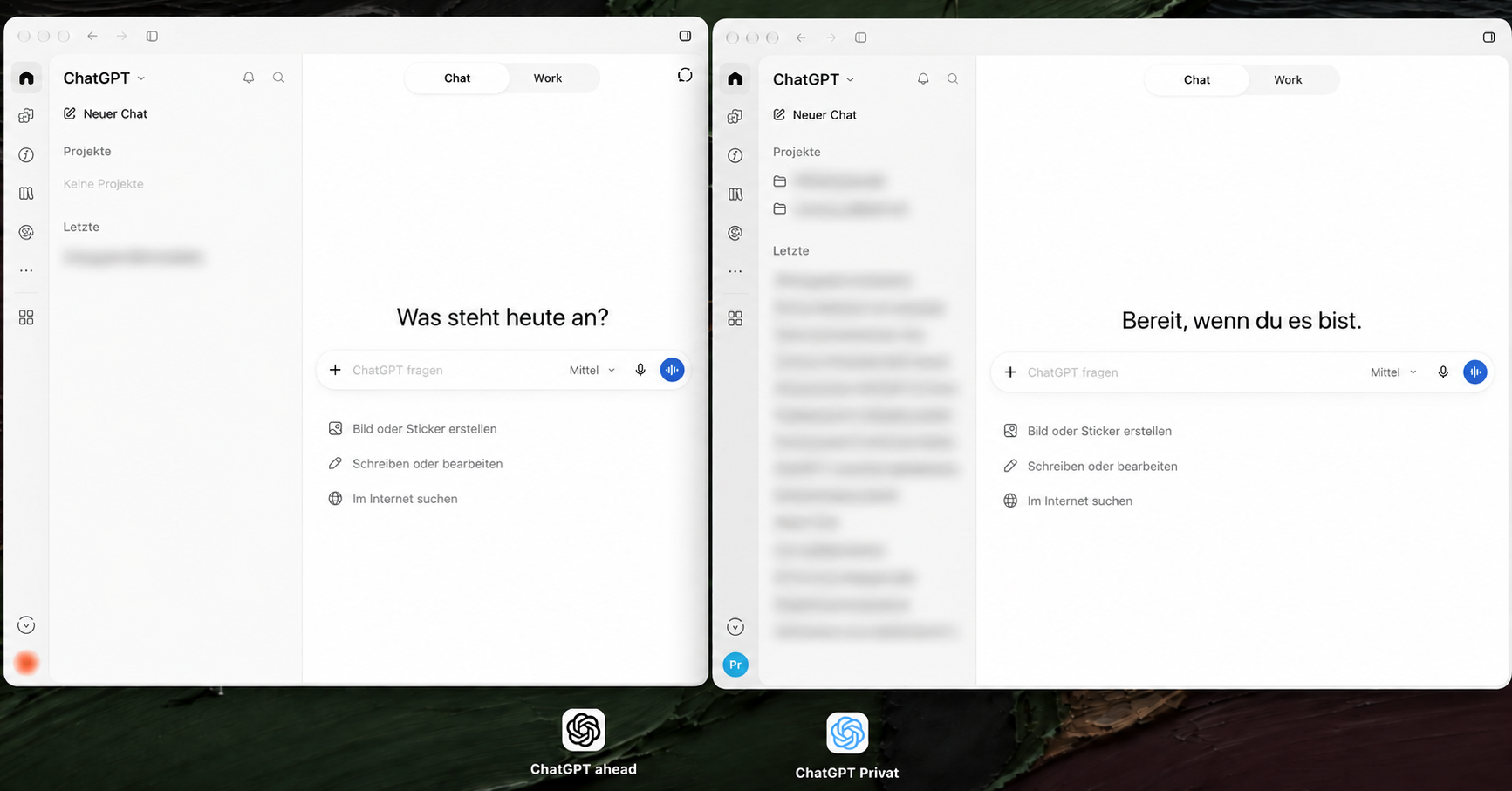
Warum lässt sich die normale ChatGPT-App nicht mehr öffnen?
Weil macOS beide Instanzen für dieselbe App hält. Ein Klick auf das App-Icon holt eine laufende Instanz nach vorne, statt eine neue zu starten. Im Test ließ sich die normale App deshalb nicht öffnen, solange das private Profil lief. Erst der Startbefehl mit dem Schalter für neue Instanzen erzwingt eine zweite Instanz, und den setzen beide Launcher.
Aus demselben Grund braucht auch das Hauptprofil einen Launcher. Welches Profil ein Fenster zeigt, steht nirgends auf der Festplatte, sondern ergibt sich aus den Startparametern. Jeder Start ohne Parameter landet im Standardprofil.
Wie nutzt man zwei Codex-Accounts im Terminal?
Mit der Variable CODEX_HOME. Sie legt fest, in welchem Ordner die Codex-CLI Konfiguration, Plugins und lokale Threads ablegt. Die Chats der Desktop-App hängen am Account auf dem Server und bleiben davon unberührt.
- Für einen einzelnen Aufruf mit dem privaten Account diesen Befehl ausführen:
CODEX_HOME="$HOME/.codex-privat" codex
- Für den dauerhaften Gebrauch einen Alias anlegen und danach ein neues Terminal-Fenster öffnen:
echo 'alias codex-privat="CODEX_HOME=$HOME/.codex-privat codex"' >> "$HOME/.zshrc"
Warum öffnet ChatGPT den falschen Account?
Die App wurde ohne Launcher gestartet, etwa über Spotlight, ein Anmeldeobjekt der normalen App oder nach einem Update. Abhilfe: Fenster schließen und über den passenden Launcher neu öffnen. Weitere Fälle aus der Praxis:
- Meldung „Wird in einer aktuellen Browsersitzung geöffnet“: Der Datenordner ist schon von einer laufenden Instanz belegt. Jedes Profil braucht einen eigenen Ordner.
- Die App schließt sich mit dem Terminal-Fenster: Sie wurde direkt aus dem Terminal gestartet. Immer über die Launcher starten.
- Der Start dauert einige Sekunden: Das ist der Kaltstart von Chromium, Codex-Dienst und Plugins. Fenster mit Cmd+W statt Cmd+Q schließen, dann holt der Launcher das laufende Profil sofort zurück. Alternativ beide Launcher unter Systemeinstellungen, Allgemein, Anmeldeobjekte eintragen, die normale App dort nicht.
- Nach einem Update stimmt etwas nicht: Mit dem Befehl unten prüfen, ob die private Instanz noch den Ordner ChatGPT-Privat nutzt.
pgrep -fl ChatGPT
Ist das Setup offiziell unterstützt und sicher?
Nein. Es nutzt Startparameter, die Chromium und die Codex-Software mitbringen und die OpenAI für die ChatGPT-App nicht als Funktion zusagt. Ein Update kann Ordnernamen, Parameter oder Startverhalten ändern. Die Trennung schützt nur vor Verwechslung.
- Beide Profile laufen unter demselben macOS-Benutzer und sehen dieselben Dateien.
- Beide Instanzen teilen sich dieselbe App, ein Update betrifft also beide.
- Beide registrieren dieselbe globale Tastenkombination für Bildschirmaufnahmen. Welche Instanz reagiert, wenn beide laufen, wurde nicht geprüft.
- Chats und Projekte wandern nicht zwischen den Accounts.
Eine Lösung mit zusätzlicher Software ist das Werkzeug codex-profiles. Bietet OpenAI irgendwann einen Account-Wechsel in der Desktop-App an, ist dieser Weg vorzuziehen.
Wie entfernt man das Setup wieder?
Mit zwei Befehlen. Die normale App und der Hauptaccount bleiben dabei unverändert. Das löscht auch die lokalen Codex-Daten des privaten Profils. Vorher die private Instanz mit Cmd+Q beenden und die Launcher aus Dock und Anmeldeobjekten nehmen. Danach das normale ChatGPT-Symbol wieder ins Dock legen.
- Im Terminal ausführen:
rm -rf "$HOME/Applications/ChatGPT Hauptprofil.app" "$HOME/Applications/ChatGPT Privat.app"
rm -rf "$HOME/Library/Application Support/ChatGPT-Privat" "$HOME/.codex-privat"
Quellen
- OpenAI Help Center: Use multiple accounts with account switching
- codex-profiles: Codex profile isolation for CLI and Desktop
- OpenAI Community: How do you handle personal and work Codex accounts on macOS?
- Eigene Messungen am Setup: Prozessliste und Start-Log der App
Stand: 03.11.2026, getestet mit ChatGPT für macOS 26.1023.50603. Dieser Beitrag dient rein der Information. Wir übernehmen keine Haftung für gesperrte Konten, fehlerhafte Anwendungen o.ä.