PowerPoint-Folien mit KI: Claude macht es möglich
PowerPoint-Folien mit KI waren lange schwierig zu erstellen. Inhalte generieren: ja. Aber sobald es um echte Folien ging, kippte es oft in Nachformatieren, kaputte Master-Folien und „irgendwie sieht’s nicht nach uns aus“. Dabei ist es das Format, in dem Strategien, Budgets und Entscheidungen landen
Wir haben zuletzt gezeigt, wie man mit NotebookLM Inhalte in Folien schnell strukturiert - die saubere Übersetzung in ein deckfähiges Slide-Design blieb aber der Engpass. Und genau diese Lücke adressiert Anthropic jetzt mit Claude direkt in PowerPoint - inklusive Ausgaben im bestehenden Folien-Master und gezielten Edits, ohne das Deck neu zu bauen.
Executive Summary:
- 🎨 Master-first Output: Neue Folien und Edits halten sich an Layouts, Farben, Schriften
- ⚖️ Praxistest vs. Copilot: In bestehenden Vorlagen klar bessere Ergebnisse
- 🧪 Prompt-Pack zum Start: Master-treue Slides, Executive Summary, native Charts, komplette Decks und Übersetzungen per Copy/Paste
Wie kann man PowerPoint-Folien mit KI erstellen?
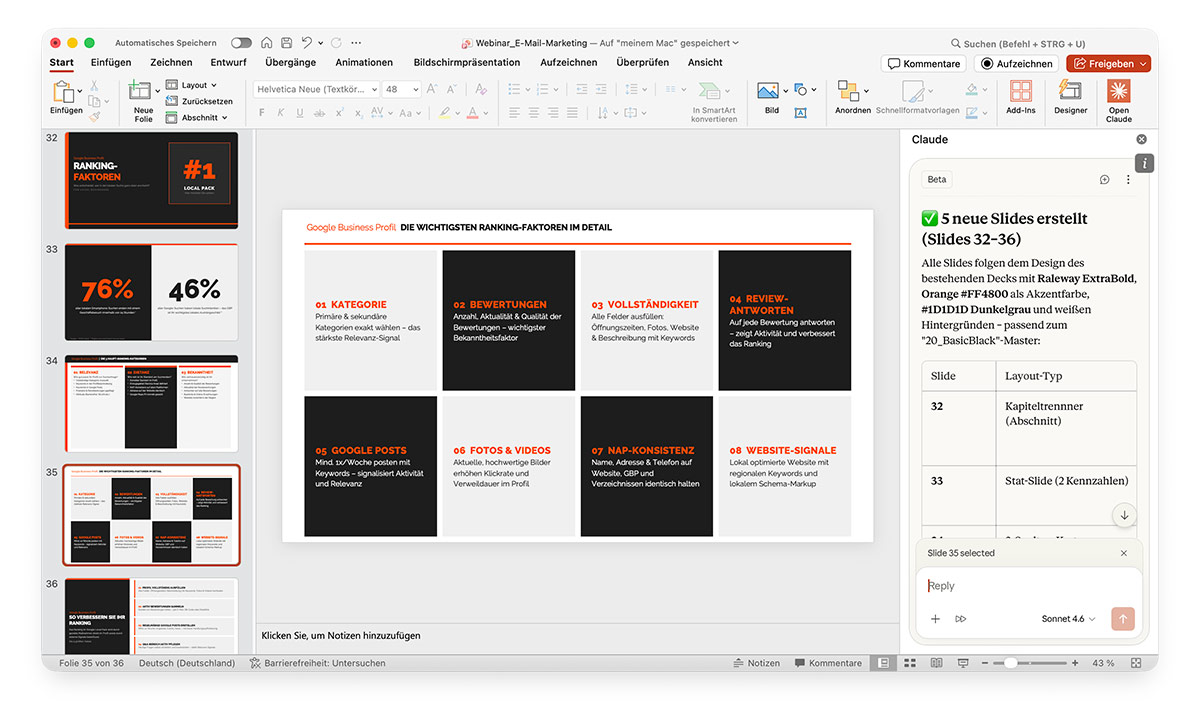
Claude läuft als PowerPoint-Add-in in der Seitenleiste. Der große Unterschied zu vielen bisherigen KI-Workflows: Claude arbeitet nicht „neben“ Ihrer Präsentation, sondern nutzt Ihre vorhandene Vorlage inkl. Slide Master, Layouts, Schriften und Farben - und kann darauf basierend Folien erstellen oder gezielt einzelne Folien bearbeiten, ohne alles neu zu generieren.
⚠️ Wichtig: Das Feature ist aktuell eine Beta (Research Preview) und nur mit bezahlten Claude-Plänen nutzbar (Pro, Max, Team, Enterprise).
So installieren Sie Claude in Powerpoint in 60 Sekunden:
• Für Einzelpersonen: Im Microsoft Marketplace/AppSource „Claude by Anthropic in PowerPoint“ installieren → PowerPoint öffnen → Add-in aktivieren → mit Claude-Konto anmelden.
• Für Admins/Teams: Bereitstellung über das Microsoft 365 Admin Center (Integrierte Apps/Add-ins) → Add-in für Nutzergruppen ausrollen → In Powerpoint aktivieren
Die wichtigsten Use Cases von Claude in PowerPoint :
• Neue Folien aus Ihrer bestehenden Vorlage erzeugen (Master-treu, passende Layouts)
• Präzise Edits auf einer ausgewählten Folie (Text vereinfachen, Struktur ändern, Elemente ergänzen)
• Native PowerPoint-Diagramme/Grafiken erstellen (editierbar, keine statischen Bilder)
Der Praxistest von PowerPoint mit KI: Erstaunlich gut.
Im Alltag ist Claude in PowerPoint das erste Tool, das sich anfühlt, als würde KI wirklich Folienarbeit abnehmen - nicht nur Text liefern. Besonders stark wird es, wenn bereits ein Deck mit sauberem Master und klaren Layout-Varianten existiert: Dann übernimmt Claude Stil, Hierarchien und Layoutlogik erstaunlich zuverlässig.
Im Vergleich zu Microsoft Copilot sind unsere Erfahrungen deutlich besser. Vor allem weil Claude aktuell stärker darin wirkt, innerhalb einer bestehenden Vorlage zu bleiben. Genau dieses Detail entscheidet in der Praxis: Ob KI Ihnen Arbeit abnimmt oder ob Sie am Ende doch wieder beim „Master reparieren + Abstände nachziehen“ landen.
Ein Punkt, den man aber nicht übersehen sollte: Bilder sind noch eine Beta-Baustelle - Auswahl bzw. Platzhalter und Platzierung sind nicht immer treffsicher und brauchen teilweise manuelles Nachjustieren.
Drei weitere Praxis-Learnings sind entscheidend:
- Klare Mastervorlagen: Ohne Vorlage geht es auch, aber die Ergebnisse sind weniger „deckfähig“. Je sauberer Ihre Layouts, desto besser sind die Ergebnisse.
- Geschwindigkeit: Je nach Modell dauert die Generierung spürbar länger und es gibt Momente, in denen Claude einige Schleifen dreht.
- Tokens / Limits: Größere Decks ziehen ordentlich Tokens. Im Pro-Plan kann man bei umfangreichen Präsentationen an Nutzungslimits stoßen.
Unterm Strich: Auch mit den Beta-Kanten ist es erstaunlich, wie schnell Anthropic hier Richtung echte Office-Workflows geht. In Kombination mit Claude Plugins und Claude Skills ein richtungsweisendes neues Feature.
Prompts für PowerPoint mit KI zum Kopieren:
Neue Folien im bestehenden Design (Master-treu):
„Erstelle 5 neue PowerPoint-Slides im Design des bestehenden Slide Masters und nutze dabei unterschiedliche Layout-Vorlagen, abgeleitet aus den vorhandenen Folien. Thema: Google Business Profile – Ranking-Faktoren für Local Businesses. Sprache Deutsch, Stil professionell und prägnant, pro Slide eine klare Kernbotschaft mit kurzen Bullets, keine langen Absätze oder Wiederholungen.“
Executive Summary aus Präsentation:
„Füg eine Executive-Summary-Folie mit dem einspaltig-Inhaltslayout hinzu.“
Diagramm als native PowerPoint-Grafik:
„Füg ein Diagramm hinzu, das den vierteljährlichen Trend zeigt.“
Komplettes Deck aus kurzer Beschreibung:
„Erstelle ein 10-Folien-Deck zum Thema [XY] – mit Agenda, 3 Kernkapiteln, einer Executive Summary und klaren Next Steps
Übersetzen (ohne Layout zu verändern):
„Übersetze alle Folien auf Englisch. Behalte Layout, Master, Struktur und Tonalität bei.“