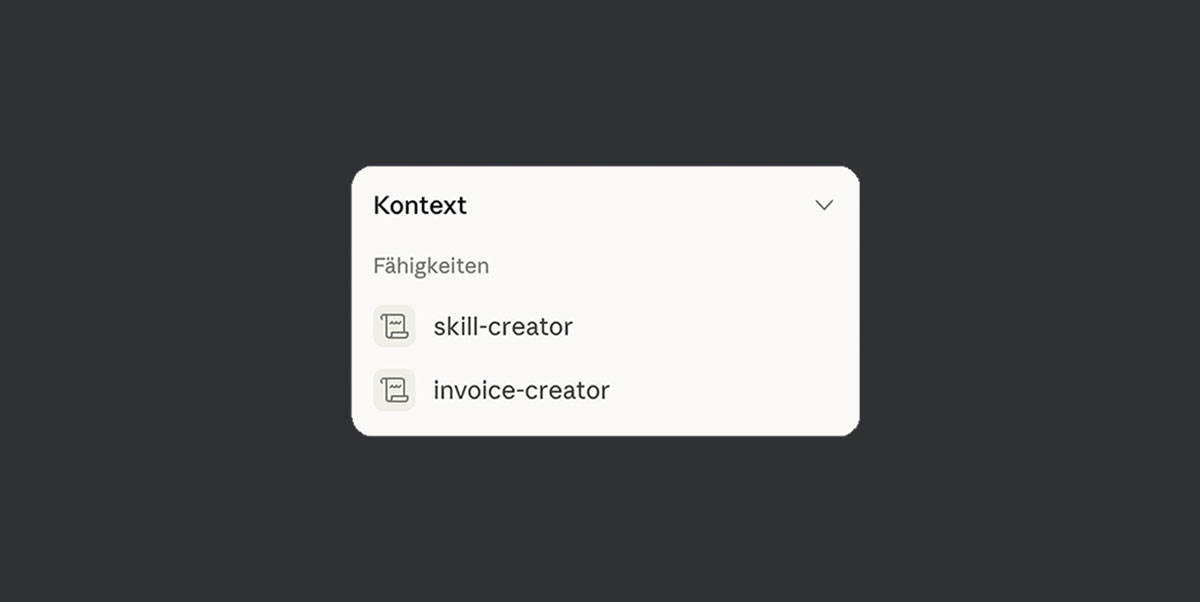
Zwei Claude-Accounts lassen sich auf dem Mac gleichzeitig nutzen: in der Desktop-App über zwei selbst gebaute Launcher, im Terminal mit dem Programm claude-swap. Eine eingebaute Funktion dafür hat Claude nicht. Wie wird das eingerichtet, und was ist zu beachten?
Zusammenfassung:
- In der Desktop-App startet jeder Account über einen eigenen Launcher. Das normale Claude-Symbol wird nicht mehr benutzt.
- Im Terminal wechselt claude-swap den Account per Befehl.
- Das zweite Profil meldet sich per E-Mail-Code an, nicht über den Link in der Mail.
Wie nutzt man zwei Claude-Accounts gleichzeitig in der Desktop-App?
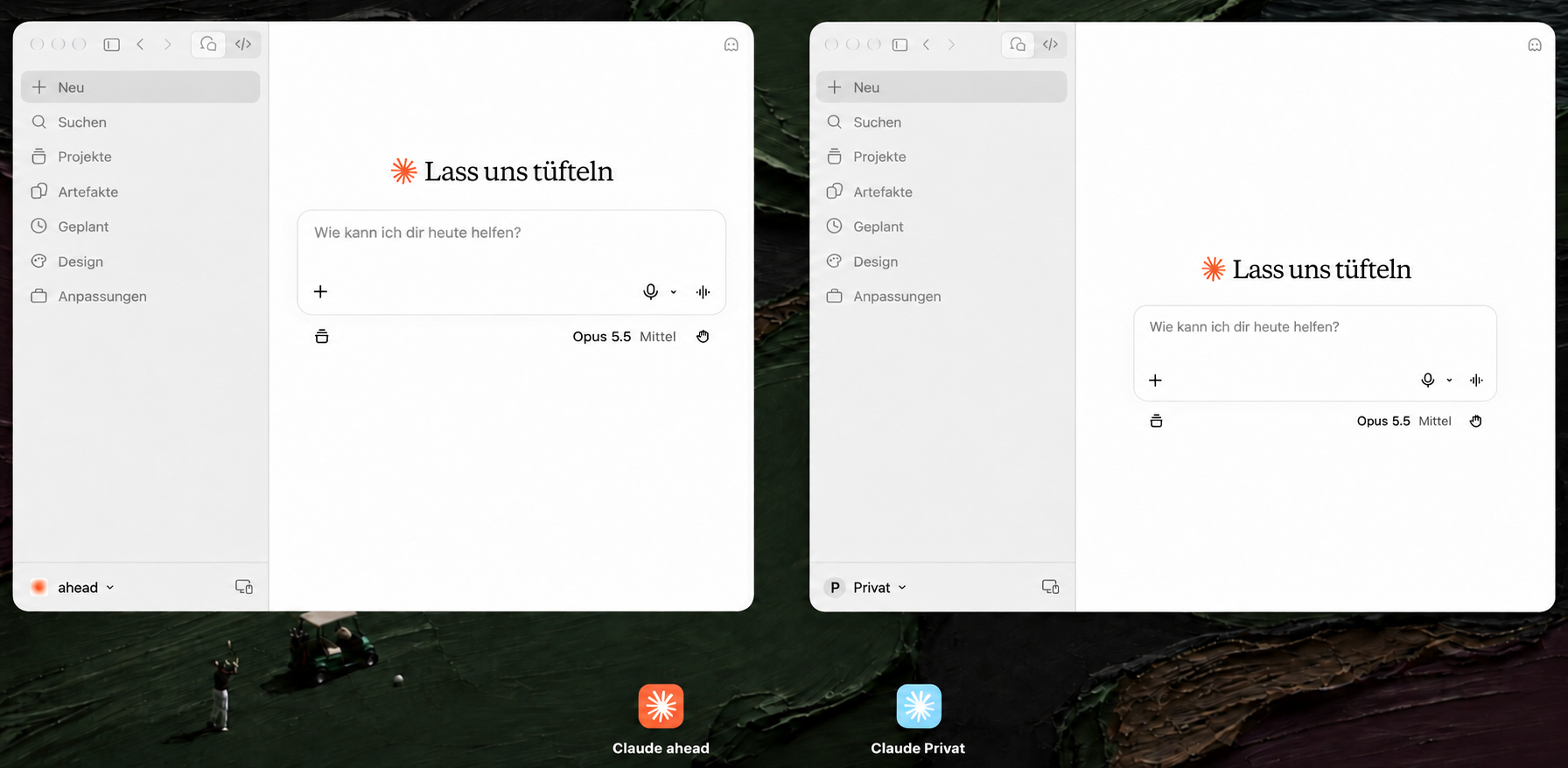
Mit zwei Launchern, einem pro Account. Jeder Launcher startet Claude mit einem eigenen Ordner für Login und Chats und einem eigenen Ordner für den Code-Tab. So bleiben beide Accounts getrennt.
Voraussetzung: Claude Desktop in /Applications, mit dem Hauptaccount angemeldet. Der zweite Account heißt im Beispiel Privat.
Schritt 1: Startskript anlegen
- Im Terminal die Datei anlegen:
mkdir -p ~/.local/share/claude-launchers
nano ~/.local/share/claude-launchers/start.sh
- Diesen Inhalt einfügen und speichern:
#!/bin/bash
# Startet Claude Desktop mit dem übergebenen Datenordner oder holt die laufende Instanz nach vorne.
DIR="$1"
APP="/Applications/Claude.app"
DEFAULT="$HOME/Library/Application Support/Claude"

# Datenordner für die Suche nach dem laufenden Prozess maskieren
ESC=$(printf '%s' "$DIR" | sed 's/[][\.*^$+?(){}|]/\\&/g')
if [[ "$DIR" == "$DEFAULT" ]]; then
PATTERN="Contents/MacOS/Claude( --user-data-dir=$ESC)?$"
else
PATTERN="Contents/MacOS/Claude --user-data-dir=$ESC$"
fi

# Läuft das Profil schon, nur das Fenster nach vorne holen
PID="$(pgrep -f "$PATTERN" | head -n 1 || true)"
if [[ -n "$PID" ]]; then
osascript -e "tell application \"System Events\" to set frontmost of (first process whose unix id is $PID) to true" >/dev/null 2>&1 || true
exit 0
fi

# Standardprofil: nur der Datenordner
if [[ "$DIR" == "$DEFAULT" ]]; then
exec open -n -a "$APP" --args "--user-data-dir=$DIR"
fi

# Weitere Profile: zusätzlich ein eigener Konfigurationsordner für den Code-Tab
NAME="$(basename "$DIR")"; NAME="${NAME#Claude-}"
NAME="$(printf '%s' "$NAME" | tr '[:upper:]' '[:lower:]')"
CFG="$HOME/.claude-$NAME"; mkdir -p "$CFG"
exec open -n -a "$APP" --env "CLAUDE_CONFIG_DIR=$CFG" --args "--user-data-dir=$DIR"
- Skript ausführbar machen:
chmod +x ~/.local/share/claude-launchers/start.shSchritt 2: Die zwei Launcher bauen
- Diese drei Befehle im Terminal ausführen:
mkdir -p ~/Applications
osacompile -o "$HOME/Applications/Claude Hauptprofil.app" -e "do shell script \"/bin/bash '$HOME/.local/share/claude-launchers/start.sh' '$HOME/Library/Application Support/Claude'\""
osacompile -o "$HOME/Applications/Claude Privat.app" -e "do shell script \"/bin/bash '$HOME/.local/share/claude-launchers/start.sh' '$HOME/Library/Application Support/Claude-Privat'\""Danach liegen Claude Hauptprofil und Claude Privat im Ordner ~/Applications.
Schritt 3: Zweiten Account anmelden
- Alle Claude-Fenster mit Cmd+Q beenden.
- Claude Hauptprofil öffnen. Es zeigt den bisherigen Account.
- Claude Privat öffnen und Continue with email wählen.
- Den Code aus der E-Mail eintippen, den Link in der Mail nicht anklicken.
Der Link kann im falschen Fenster landen, weil beide Fenster für macOS dieselbe App sind. Wer sich mit Google anmeldet, beendet vorher alle anderen Claude-Fenster.
Schritt 4: Dock einrichten
- Das normale Claude-Symbol aus dem Dock entfernen.
- Beide Launcher aus ~/Applications ins Dock ziehen.
- Für farbige Icons einen Launcher im Finder auswählen, mit Cmd+I die Informationen öffnen, das kleine Icon oben links anklicken und ein Bild mit Cmd+V einfügen.
Claude ab jetzt nur noch über die Launcher starten. Spotlight, der Ordner Programme und die Kachel eines laufenden Fensters öffnen immer den Hauptaccount.
Schritt 5: Code-Tab prüfen
- Im Fenster Privat den Code-Tab öffnen und sich dort einmal anmelden.
- In beiden Fenstern im Code-Tab /status eingeben. Unter Konto muss jeweils ein anderer Account stehen.
Der Code-Tab von Privat startet ohne Skills und CLAUDE.md. Wer sie braucht, kopiert sie aus ~/.claude nach ~/.claude-privat.
Wie wechselt man den Claude-Account im Terminal?
Mit dem Open-Source-Programm claude-swap. cswap switch wechselt den Account, cswap run startet einen zweiten Account nur im aktuellen Fenster. Es wirkt auf Claude Code im Terminal und in VS Code, nicht auf die Desktop-App.
Schritt 1: claude-swap installieren
- Im Terminal ausführen (Voraussetzung ist Python 3.12 oder neuer):
uv tool install claude-swapSchritt 2: Beide Accounts hinterlegen
- claude starten, mit /login beim ersten Account anmelden, dann cswap add ausführen.
- Mit /login beim zweiten Account anmelden, dann erneut cswap add ausführen. Vorher kein /logout, das kann den gespeicherten Login des ersten Accounts ungültig machen.
- Kurznamen vergeben:
cswap alias 1 arbeit
cswap alias 2 privat
Schritt 3: Wechseln oder parallel arbeiten
- cswap switch privat wechselt den Account. Eine laufende Sitzung übernimmt das nach etwa 30 Sekunden.
- cswap run privat startet Claude Code als „privat“ nur in diesem Fenster. So laufen beide Accounts parallel.
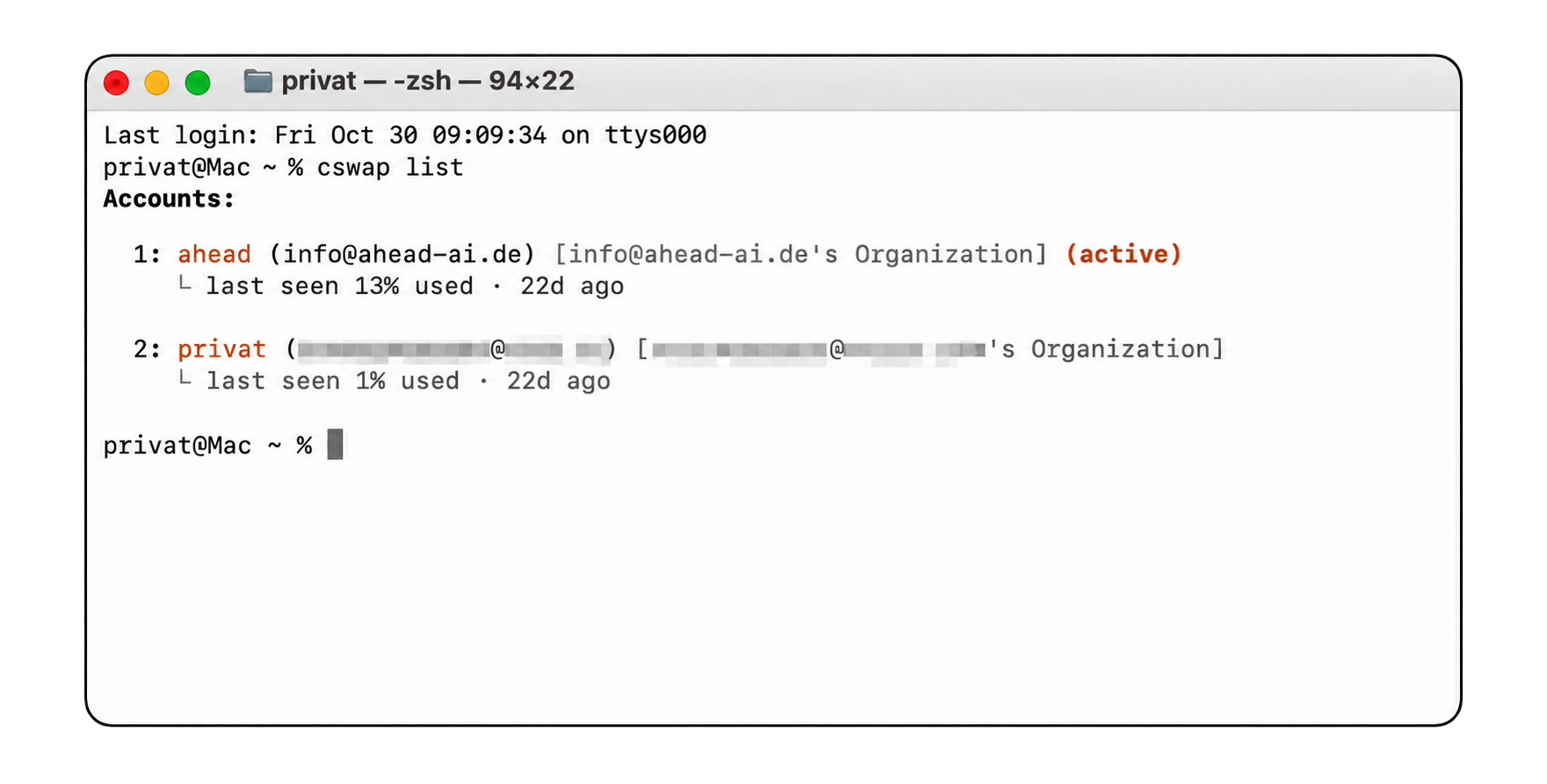
- cswap list zeigt beide Accounts mit ihrem Verbrauch.
Warum öffnet Claude den falschen Account?
Fast immer wurde Claude ohne Launcher gestartet, etwa über Spotlight oder nach einem Update. Abhilfe: das Fenster mit Cmd+Q beenden und über den Launcher neu öffnen.
- Landet die Anmeldung im falschen Fenster, alle Claude-Fenster beenden, nur das Profil öffnen und per E-Mail-Code anmelden.
- Zeigt der Code-Tab fremden Verlauf, lief das Profil ohne Launcher. Auch hier hilft ein Neustart über den Launcher.
- Chats und Projekte wandern nicht zwischen den Accounts, weil sie auf dem Server am Account hängen.
Ist das Setup offiziell unterstützt und sicher?
Nein. Es nutzt einen Startparameter und eine Umgebungsvariable, die Anthropic nicht als Funktion zugesagt hat, und die Trennung schützt nur vor Verwechslung.
- Beide Profile laufen unter demselben macOS-Benutzer und sehen dieselben Dateien.
- Nach einem Update von Claude kurz prüfen, welcher Account im zweiten Fenster offen ist.
- cswap auto wechselt bei hohem Verbrauch automatisch den Account. Bei Arbeits- und Privataccount kann Kundenarbeit so auf dem privaten Abo landen.
- cswap export speichert die Logins im Klartext. Die Datei gehört nicht in eine Cloud oder Mail.
Eine fertige Lösung mit Update-Schutz bietet claude-multiprofile, sie braucht Node 18 oder neuer.
Quellen
- claude-swap von realiti4, README zu Installation, Befehlen und Funktionsweise
- claude-multiprofile von jmdarre-v, README zu Datenordnern, Schlüsselbund und Anmeldung per E-Mail-Code
Stand: 28.10.2026, getestet mit macOS 27, Claude Desktop 4.29.0 und Claude Code 2.1.309. Dieser Beitrag dient rein der Information. Wir übernehmen keine Haftung für gesperrte Konten, fehlerhafte Anwendungen o.ä.