Claude und ChatGPT lassen sich mit Outlook verbinden, sobald ein Administrator zustimmt. Danach durchsuchen beide Dienste Postfach und Kalender per Prompt, fassen Mails zusammen und entwerfen Antworten. Der Beitrag beantwortet die zwei Fragen, die dabei immer auftauchen: Wie geht das, und darf ich das überhaupt?
Zusammenfassung:
- Die Einrichtung ist meist in einer Minute erledigt: Verlangt Microsoft eine Zustimmung, stimmt ein Microsoft-Entra-Administrator einmalig zu, danach verbindet sich jedes Mitglied mit dem eigenen Konto.
- Beide Anbieter greifen über Microsoft Graph zu. Claude arbeitet standardmäßig nur lesend, bei ChatGPT schalten Admins einzelne Aktionen frei.
- Firmenpostfächer gehören nur in Claude Team oder Enterprise und ChatGPT Business oder Enterprise. Nur diese Pläne enthalten einen Auftragsverarbeitungsvertrag. Free, Pro, Max, Go und Plus sind Verbraucherpläne und dafür nicht geeignet.
- Dazu kommen vier Beispiel-Prompts für den Alltag.
Ist die Verbindung von Claude und ChatGPT mit Outlook rechtlich erlaubt? DSGVO, Betriebsrat und Einordnung
Ja, aber nur mit dem richtigen Abo. Ob ein Firmenpostfach mit Claude oder ChatGPT verbunden werden darf, entscheidet nicht das Sprachmodell, sondern der Plan. Nur die Business-Pläne enthalten einen Auftragsverarbeitungsvertrag (AVV). Ohne diesen Vertrag dürfen Firmenmails mit personenbezogenen Daten nicht an den Anbieter gehen.
Bei Claude sind das Team und Enterprise. Free, Pro und Max laufen unter Verbraucherbedingungen und sind für Firmenpostfächer nicht zulässig. Das ist leicht zu übersehen, denn der Microsoft-365-Connector lässt sich technisch auch in diesen Plänen verbinden. Dass es funktioniert, heißt aber nicht, dass es erlaubt ist.
Bei ChatGPT sind es Business und Enterprise. Free, Go, Plus und Pro sind Verbraucherpläne ohne AVV und für Firmenpostfächer ebenfalls ausgeschlossen.
Der passende Plan ist die Voraussetzung, aber nicht alles. Das Unternehmen bleibt für den Datenschutz selbst verantwortlich und braucht eine Rechtsgrundlage für die Verarbeitung (Art. 6 DSGVO). Und weil Claude und ChatGPT Mails und Kalender von Beschäftigten lesen, darf ein vorhandener Betriebsrat in der Regel mitbestimmen (§ 87 Abs. 1 Nr. 6 BetrVG).
Dieser Beitrag ist keine Rechtsberatung. Stand: 28. Oktober 2026. Zusätzlich gelten interne KI-Richtlinien und Verschwiegenheitspflichten, der Einzelfall sollte geprüft werden.
Wie funktioniert die Verbindung von Claude und ChatGPT mit Outlook?
Beide Dienste greifen über Microsoft-Graph-Berechtigungen auf Microsoft 365 zu, mit den Rechten der jeweiligen Person und erst nach Genehmigung durch einen Entra-Administrator (Anthropic-Hilfe, OpenAI-Hilfe). Bei Claude heißt die Verbindung Microsoft-365-Connector, bei ChatGPT sind es die Apps Outlook Email und Outlook Calendar.
- Bei Claude nutzt der Connector delegierte Berechtigungen. Claude handelt im Namen des Mitglieds und sieht nur Daten, die das Mitglied in Microsoft 365 ohnehin sehen darf. Es greift nur zu, wenn eine Frage es erfordert.
- Bei ChatGPT hängen die verfügbaren Aktionen von den Rechten des verbundenen Kontos ab. ChatGPT vergibt selbst keine Freigabe- oder Stellvertretungsrechte.
- Der Claude-Connector arbeitet nur lesend, bis Schreib-Tools aktiviert werden. Bei ChatGPT schalten Workspace-Inhaber und Admins einzelne Lese- oder Schreibaktionen frei.
- Der Claude-Connector deckt neben Outlook auch SharePoint, OneDrive und Teams ab. Bei ChatGPT sind Outlook Email, Outlook Calendar, Teams und SharePoint getrennte Apps, eine Berechtigungsanfrage kann aber mehrere umfassen.
Was für den Claude-Connector benötigt wird:
- Ein Microsoft-Entra-Mandant, der an einen Microsoft-Business-Plan gebunden ist
- Ein Microsoft-Konto aus diesem Mandanten. Persönliche Konten (@outlook.com, @hotmail.com) funktionieren nicht.
- Die einmalige Zustimmung eines Entra Global Administrators
- Bei Team und Enterprise: die Aktivierung durch einen Claude-Organisationsinhaber
- Technisch ein beliebiger Claude-Plan: Der Connector läuft in Free, Pro, Max, Team und Enterprise. Für Firmenpostfächer kommen aber nur Team und Enterprise in Frage, siehe Abschnitt zur Rechtslage.
Für ChatGPT verlangt OpenAI ebenfalls die Genehmigung durch einen Entra-Administrator.
Die Verbindung ist jederzeit trennbar. Claude-Mitglieder trennen sie unter Anpassen > Connectors selbst. Owner von Team- und Enterprise-Plänen entfernen den Connector für die ganze Organisation.
Wie wird Claude mit Outlook verbunden? Einrichtung Schritt für Schritt
Claude wird in den Einstellungen unter Konnektoren mit Outlook verbunden. Das dauert eine Minute, wenn die Organisation der Verbindung schon zugestimmt hat. Die Schritte folgen der Anthropic-Hilfe zum Microsoft-365-Connector.
Schritt 1: Microsoft 365 in Claude verbinden
- Einstellungen > Konnektoren öffnen.
- Im Suchfeld Microsoft 365 eingeben.
- „Verbinden“ klicken und mit dem Microsoft-Konto der Firma anmelden. Persönliche Konten (@outlook.com, @hotmail.com) funktionieren nicht.

Bei Team und Enterprise fügt vorher ein Organisationsinhaber den Connector unter Organisationseinstellungen > Konnektoren hinzu.
Schritt 2: Falls Microsoft eine Zustimmung verlangt
Verlangt Microsoft beim Verbinden eine Administratorzustimmung, muss ein Entra Global Administrator einmalig zustimmen. Eingestellt wird dabei Folgendes:
- Zustimmung: Der Administrator klickt in Claude auf „Verbinden“, meldet sich an und aktiviert das Kontrollkästchen für den Zugriff im Namen der gesamten Organisation. Danach können sich alle anderen ohne diese Abfrage verbinden.
- Ohne Claude-Konto: Der Administrator erteilt die Zustimmung manuell in Microsoft Entra ID für die beiden Anwendungen „M365 MCP Client for Claude“ und „M365 MCP Server for Claude“.
- Optional, Zugriff beschränken: In Entra bei beiden Anwendungen „Zuweisung erforderlich?“ auf „Ja“ setzen und die erlaubten Personen oder Gruppen hinzufügen.
- Optional, Schreib-Tools: Sie sind standardmäßig blockiert, wenn der Connector schon vorher genutzt wurde. Aktiviert werden sie in den Organisationseinstellungen beim Microsoft-365-Connector.
Ausführlich beschreibt das die Anthropic-Hilfe zum Microsoft-365-Connector.
Wie wird ChatGPT mit Outlook verbunden? Einrichtung Schritt für Schritt
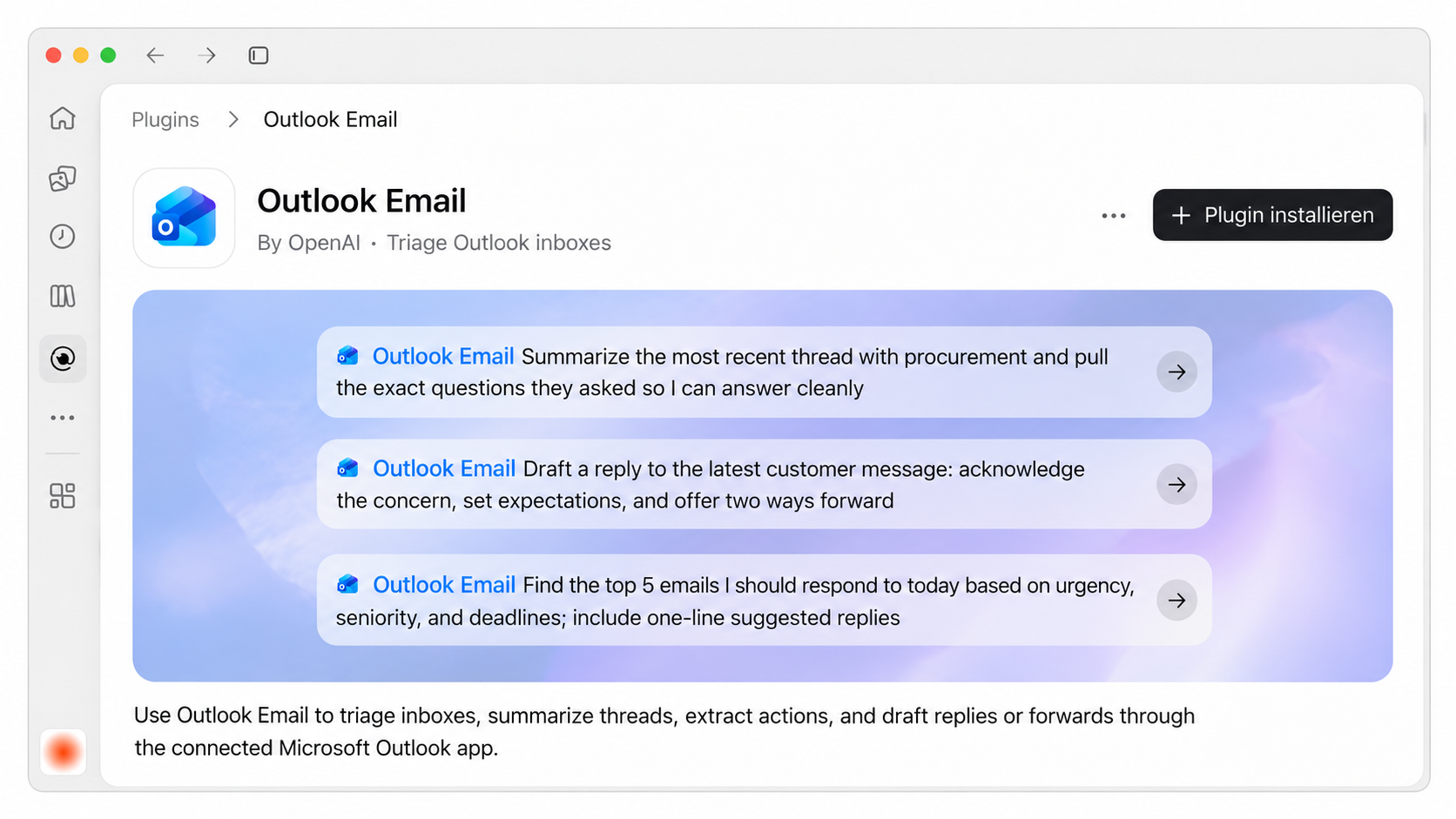
ChatGPT wird in den Einstellungen unter Plugins mit Outlook verbunden. Die Schritte folgen der OpenAI-Hilfe zu den Outlook-Apps. OpenAI beschreibt die Einrichtung für Business-, Enterprise- und Edu-Workspaces (Apps in ChatGPT), für andere Pläne ließ sich keine Angabe belegen.
Schritt 1: Outlook Email in ChatGPT verbinden
- Einstellungen > Plugins öffnen.
- Über „Verzeichnis durchsuchen“ nach Outlook Email suchen, für den Kalender nach Outlook Calendar.
- „Plugin installieren“ klicken und das eigene Microsoft-Konto verbinden.
Schritt 2: Falls Microsoft eine Zustimmung verlangt
Verlangt Microsoft beim Verbinden eine Administratorzustimmung, muss ein Entra-Administrator einmalig zustimmen. Eingestellt wird dabei Folgendes:
- Berechtigungen prüfen: Ein Inhaber oder Admin des Workspaces wählt in der Admin-Konsole unter Plugins „Microsoft-Berechtigungen konfigurieren“, prüft die Anfrage und startet über „Berechtigungen in Microsoft Entra prüfen“ die Zustimmung.
- Zustimmung: Der Entra-Administrator meldet sich an, prüft die Anwendung „ChatGPT / OpenAI, L.L.C.“ und klickt „Akzeptieren“. Einzelne Berechtigungen lassen sich dort nicht abwählen.
- Aktionen aktivieren: Die Zustimmung schaltet keine Aktionen frei. Ein Workspace-Admin aktiviert die gewünschten Lese- oder Schreibaktionen je Outlook-App unter „Aktionen“.
- Danach: Mitglieder verbinden ihr eigenes Microsoft-Konto, bei neuen Berechtigungen gegebenenfalls erneut.
Ausführlich beschreibt das die OpenAI-Hilfe zu den Outlook-Apps.
Welche Prompts eignen sich für ChatGPT und Claude mit Outlook?
Vier Prompts decken den Alltag ab: den Tag sortieren, Gespräche vorbereiten, eine Wochenagenda als Entwurf anlegen und Termine eintragen. Platzhalter in eckigen Klammern sind durch eigene Angaben zu ersetzen. Die ersten beiden Prompts brauchen nur Lesezugriff, die letzten beiden aktivierte Schreibaktionen.
1. Den Tag sortieren
Welche E-Mails von gestern und heute brauchen heute noch eine Antwort von mir? Sortiere sie nach Dringlichkeit und beschreibe in einem Satz, was jeweils erwartet wird.
2. Gespräch vorbereiten
Ich habe morgen um [Uhrzeit] einen Termin mit [Name]. Suche den Termin in meinem Kalender und lies die letzten E-Mails mit dieser Person. Erstelle daraus eine Gesprächsvorbereitung: Worum ging es zuletzt, was ist offen, welche Fragen sollte ich stellen?
3. Wochenagenda als Entwurf anlegen (nur mit Schreib-Tools)
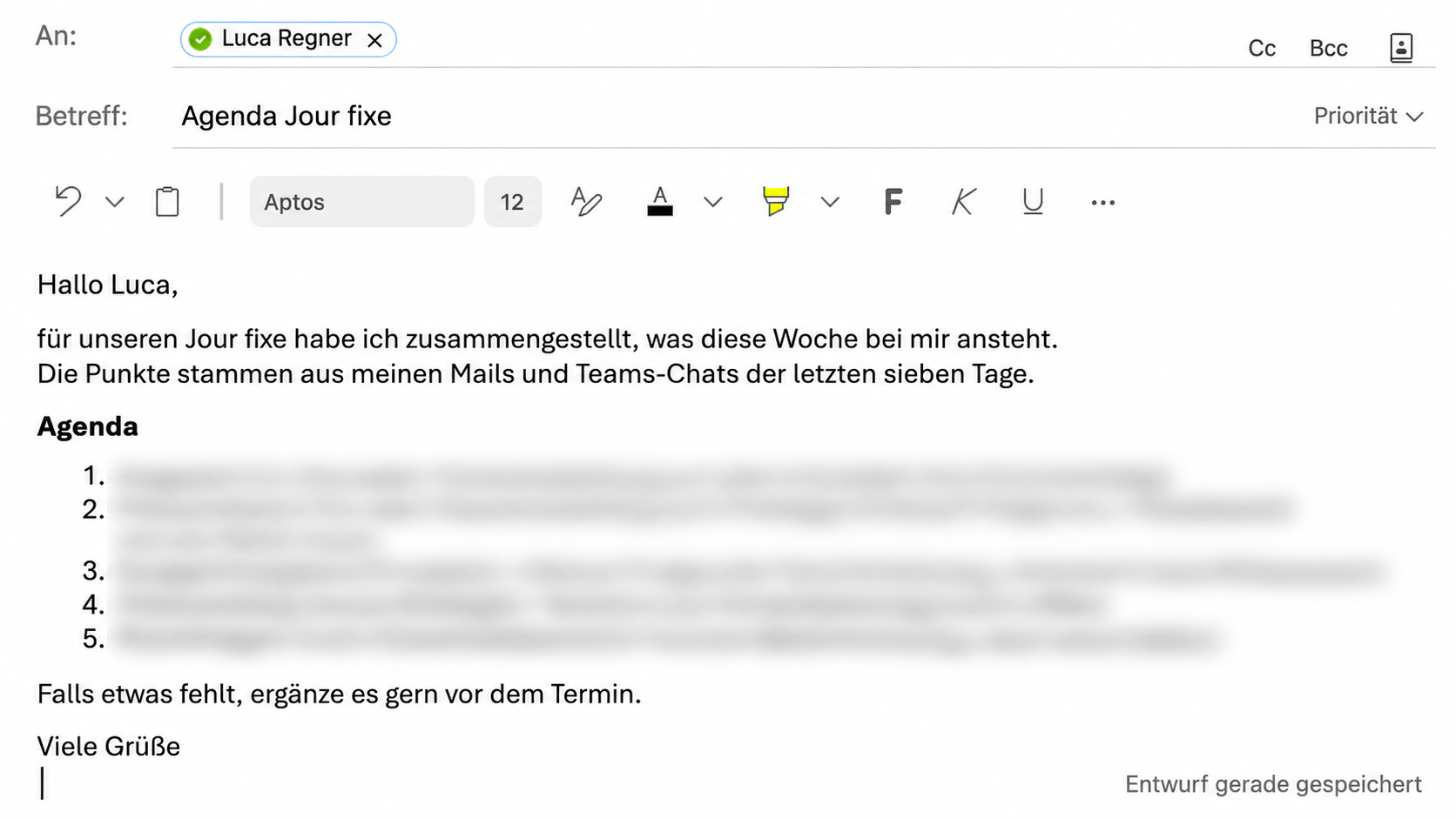
Der Prompt wertet Mails der Woche aus, bei Claude auch Teams-Nachrichten, und legt daraus einen Entwurf in Outlook an. Er braucht aktivierte Schreib-Tools, abgesendet wird nichts.
Gehe meine E-Mails und Teams-Nachrichten der letzten sieben Tage durch und fasse zusammen, was diese Woche ansteht: meine Aufgaben, Zusagen und offene Punkte, jeweils mit Frist, falls angegeben. Erstelle daraus in Outlook einen Entwurf einer E-Mail an Luca Regener mit dem Betreff „Agenda Jour fixe“. Die Mail soll kurz sein: zwei Sätze Einleitung und darunter eine Agenda für unseren Jour fixe. Sende nichts ab, der Entwurf soll nur in meinen Entwürfen liegen.
4. Termin anlegen (nur mit Schreib-Tools)
Der Prompt funktioniert erst, wenn ein Administrator die Schreib-Tools aktiviert hat. Legt Claude ein Kalenderereignis an, versendet Microsoft 365 automatisch eine Einladung oder Aktualisierungsmitteilung an die Teilnehmer. Deshalb genau benennen, wer eingeladen wird.
Lege heute, am 28. Oktober, um 12:00 Uhr einen Termin „Jour fixe“ mit Luca Regener an, Dauer 45 Minuten, Ort: Meetingraum. Prüfe vorher in meinem Kalender, ob ich dann frei bin.

Tipp: Zeitraum und Absender angeben
Bei großen Postfächern empfiehlt OpenAI einen engeren Zeitraum und eindeutige Angaben. Breite Suchen und Zusammenfassungen können unvollständige Ergebnisse liefern. Der OpenAI-Hilfeartikel empfiehlt deshalb:
- Einen engeren Zeitraum wählen.
- Absender, Betreff oder Stichwort eindeutig nennen.
- Große Anfragen in mehrere kleinere Zeiträume aufteilen.
In den Anthropic-Artikeln steht dazu nichts. Die Empfehlung dürfte aber auch für Claude gelten.
Quellen
- Anthropic: Microsoft-365-Connector einrichten
- OpenAI: Outlook-E-Mail- und Outlook-Kalender-Apps in ChatGPT
- OpenAI: Apps in ChatGPT
- Anthropic: Legal and compliance (Consumer und Commercial Terms)
- Anthropic: Commercial Terms of Service
- Anthropic: Data Processing Addendum
- OpenAI: Data Processing Addendum