Kurz gesagt: So lässt sich ein Claude Account übertragen
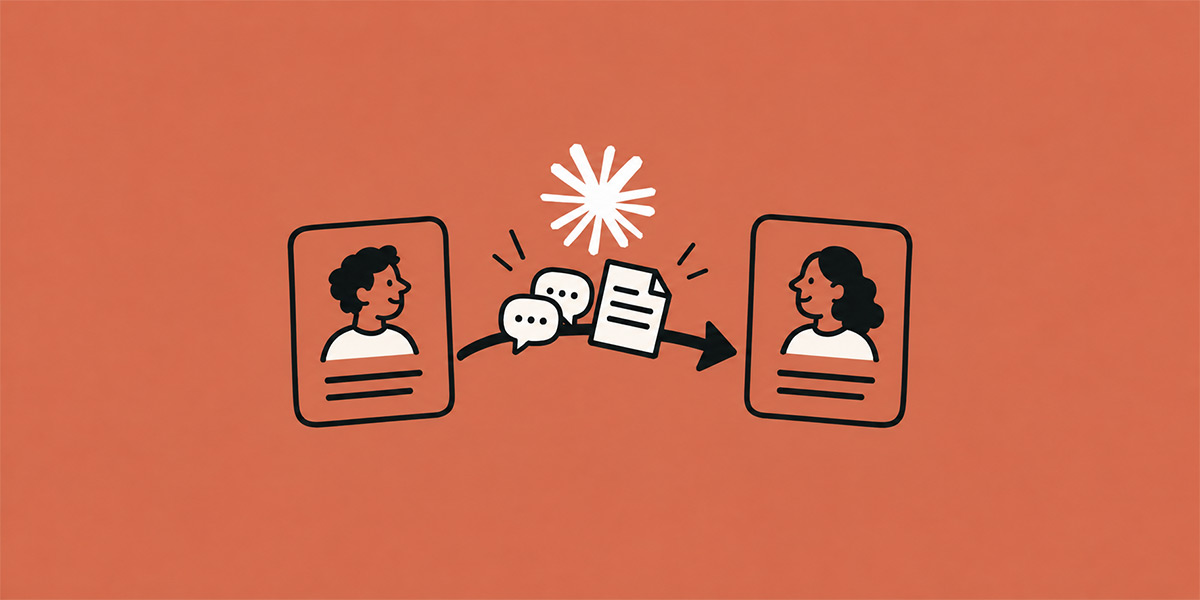
Ein Claude Account lässt sich nicht direkt auf einen anderen Account übertragen, und die E-Mail-Adresse eines bestehenden Accounts kann nicht geändert werden. Die einzige Ausnahme ist der Wechsel in einen Team- oder Enterprise-Account mit derselben E-Mail-Adresse: Dann werden Chats, Projekte, Memory, Connectors und Skills per Klick übernommen. In allen anderen Fällen ist ein manueller Umzug nötig. Dabei werden Chats per Datenexport gesichert, Memories per Copy-and-paste übertragen, wiederkehrende Prozesse als Skills hochgeladen, Connectors neu verbunden und Designsysteme als ZIP umgezogen.
Wir standen bei ahead vor einem Problem: Wir wollten einen Claude Account auf einen neuen Account übertragen. Eine Ein-Klick-Lösung gibt es dafür nicht. Deshalb teilen wir hier unsere Erfahrungen und zeigen, was wirklich funktioniert: Schritt für Schritt, für unterschiedliche Szenarien und mit den typischen Stolperfallen.
Claude Account übertragen: Die Schritte im Überblick
- Szenario klären: Neue E-Mail-Adresse, Wechsel in einen Firmenaccount oder Wechsel aus einem Team heraus?
- Inventur machen: Memories, Projekte, Skills, Connectors, Designsysteme und wichtige Chats auflisten.
- Neuen Account anlegen: Mit der neuen E-Mail-Adresse registrieren oder die Team-Einladung annehmen.
- Memories übertragen: Im alten Account exportieren, bereinigen, im neuen Account importieren.
- Prozesse in Skills umwandeln: Wiederkehrende Abläufe als Skill-ZIP sichern und im neuen Account hochladen.
- Projekte und Chats sichern: Datenexport ziehen, Projekt-Anweisungen und Wissensdateien neu anlegen.
- Connectors neu verbinden: Jede App im neuen Account erneut anmelden.
- Designsysteme umziehen: Als ZIP herunterladen und im neuen Account einrichten.
- Alten Account abschließen: Letzten Export ziehen, Abo kündigen, Account löschen oder als Archiv behalten.
Die Details zu jedem Schritt findest du weiter unten.
Warum es keine direkte Migration zwischen zwei Claude Accounts gibt
Claude behandelt persönliche Accounts (Free, Pro, Max) und Organisations-Accounts (Team, Enterprise) als getrennte Konten. Laut der Anthropic-Hilfe zum Datenexport wird das Migrieren von Daten zwischen separaten Accounts derzeit nicht unterstützt.
Die einzige Ausnahme ist die freiwillige Migration beim Beitritt zu einer Team- oder Enterprise-Organisation. Sie greift aber nur, wenn dein persönlicher Account auf derselben E-Mail-Adresse läuft wie dein neuer Team-Zugang (Anthropic-Hilfe zur Account-Migration).
Dazu kommt: Die E-Mail-Adresse eines Claude Accounts lässt sich laut Anthropic-Hilfe nicht ändern. Wer auf eine neue Adresse wechseln will, braucht also immer einen neuen Account. Typische Anlässe sind ein Domainwechsel, der Umzug vom privaten auf den Firmenaccount oder ein Jobwechsel.
Schritt 1: Claude Account übertragen – auf neue E-Mail, ins Team oder beim Jobwechsel?
Bevor du loslegst, kläre, in welcher Ausgangslage du bist. Davon hängt ab, ob du nach fünf Minuten fertig bist oder einen Nachmittag einplanen solltest.
Szenario A: Claude Account auf eine neue E-Mail-Adresse übertragen
Du willst Claude künftig mit einer anderen E-Mail-Adresse nutzen, etwa weil sich deine Domain ändert oder du von einer privaten auf eine berufliche Adresse wechselst. Plan und Abo bleiben gleich, zum Beispiel Pro zu Pro. Da sich die Adresse nicht umschreiben lässt, legst du einen neuen Account an und ziehst alles manuell um.
- Rechne mit einer kurzen Überschneidung, in der beide Accounts laufen. Kündige das alte Abo erst ganz am Ende.
- Willst du deine Telefonnummer weiter nutzen, muss sie vorher vom alten Account gelöst werden (siehe Schritt 9).
Szenario B: Privaten Claude Account in einen Team-Account übertragen
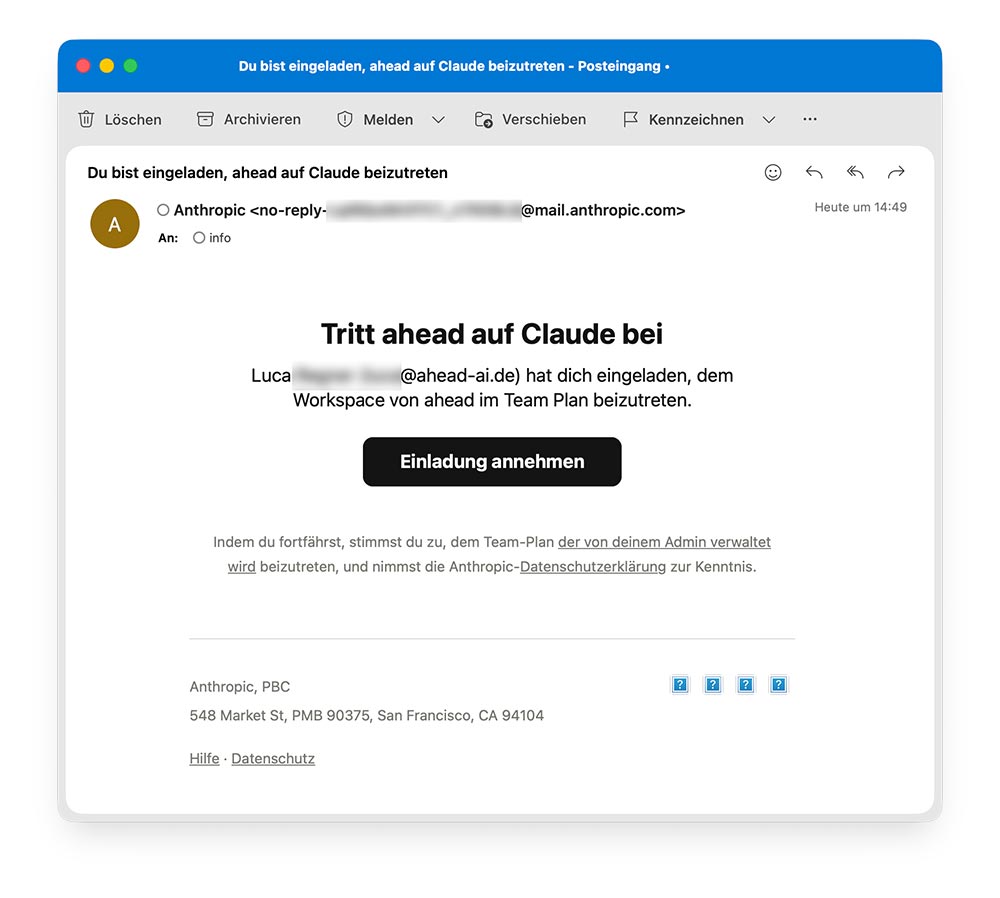
Dein Arbeitgeber führt Claude Team oder Enterprise ein. Läuft dein privater Account auf derselben E-Mail-Adresse wie die Einladung, geht der Umzug per Klick. Laut Anthropic wandern dabei Chats, Projekte, Dateien, Memory, Connectors und Skills mit, und dein Abo wird anteilig erstattet.
So gehst du vor:
- Öffne die Einladungs-E-Mail und melde dich mit derselben Adresse an, die dein privater Account nutzt.
- Wähle in der Abfrage „Use your organization account only“.
- Wähle danach „Bring your data with you“.
- Bestätige den Umzug. Dein privater Account wird geschlossen, und das Abo wird gekündigt.
- Prüfe im neuen Account anhand deiner Inventur, ob Chats, Projekte, Skills und Connectors angekommen sind.
Wichtig dabei:
- Verpasst du die Abfrage, erinnert dich rund sieben Tage lang ein Banner. Alternativ startest du den Umzug unter Einstellungen > Konto.
- Der Umzug ist eine Einbahnstraße: Inhalte lassen sich nicht zurück in einen privaten Account holen.
- Hast du Pro über den Apple App Store abgeschlossen, kündige zuerst dort und starte die Migration danach.
- Läuft dein privater Account auf einer anderen Adresse, gilt der manuelle Weg aus Szenario A.
Szenario C: Claude Team-Account beim Jobwechsel übertragen
Du verlässt eine Organisation und willst deine Arbeitsweise in einen privaten Account oder zu einem neuen Arbeitgeber mitnehmen. Ein Team-Account gehört der Organisation, nicht dir. Den Datenexport per Klick gibt es laut Anthropic-Hilfe nur für private Accounts. Sichere deshalb vor deinem letzten Arbeitstag, was du mitnehmen darfst: eigene Skills, deine Prompts und deine Memories. Kundendaten und interne Unterlagen bleiben selbstverständlich im alten Account.
Tipp: Auch beim Umzug per Klick lohnt sich die Inventur aus dem nächsten Abschnitt. So prüfst du danach, ob wirklich alles angekommen ist.
Schritt 2: Inventur deines alten Accounts machen
Der wichtigste Schritt passiert, bevor du irgendetwas kündigst: Halte fest, was in deinem alten Account steckt. Was du nicht aufschreibst, vergisst du beim Neuaufbau garantiert. Plane für die Inventur 30 bis 60 Minuten ein.
- Memories: Was weiß Claude über dich, deine Rolle, deine Kunden und deine Arbeitsweise?
- Projekte: Welche Projekte nutzt du aktiv? Notiere Projekt-Anweisungen und hochgeladene Wissensdateien.
- Skills: Welche eigenen Skills hast du hochgeladen oder erstellt? Liegen die ZIP-Dateien noch irgendwo?
- Connectors: Welche Apps sind verbunden, zum Beispiel Google Drive, Gmail, Notion, Slack oder eigene MCP-Server?
- Designsysteme: Welche Designsysteme hast du in Claude Design angelegt?
- Wichtige Chats: Welche Konversationen enthalten Ergebnisse, die du noch brauchst?
- Geplante Aufgaben und Artefakte: Was läuft automatisch, welche veröffentlichten Seiten nutzt du oder dein Team?
- Abo-Details: Wo hast du Pro oder Max abgeschlossen (Web oder Apple App Store) und wann endet die Abrechnungsperiode?
Wichtig: Kündige und lösche den alten Account erst, wenn der neue vollständig läuft. Beide Accounts parallel zu haben ist kein Problem.
Schritt 3: Neuen Claude Account anlegen
Der neue Account ist das Ziel, also richtest du ihn zuerst ein. Erst danach lohnt es sich, Inhalte rüberzuholen.
Neuer privater Account (Szenario A und C)
- Registriere dich auf claude.ai mit der neuen E-Mail-Adresse.
- Schließe den gewünschten Plan ab, zum Beispiel Pro oder Max.
- Aktiviere unter Einstellungen > Capabilities die Code-Ausführung und Dateierstellung. Ohne sie kannst du später keine Skills hochladen.
- Schalte Memory ein, damit der Import in Schritt 4 funktioniert.
Neuer Team-Account (Szenario B)
- Lege fest, welche Adresse den Team-Plan besitzt. Bewährt hat sich eine Funktionsadresse wie info@ oder it@.
- Erstelle die Organisation, wähle den Team-Plan und hinterlege die Abrechnung.
- Prüfe unter Organisationseinstellungen > Skills, ob Code-Ausführung, Skills und das Teilen von Skills aktiv sind (Anthropic-Hilfe zu Skills).
- Lade alle Kolleg:innen mit ihrer Firmenadresse ein.
Ab hier gelten die Schritte für alle Szenarien.
Schritt 4: Claude Memories exportieren und übertragen
Memories sind der schnellste Gewinn beim Umzug: Mit zwei Copy-and-paste-Vorgängen kennt dich der neue Account fast so gut wie der alte. Anthropic beschreibt den Weg selbst in der Hilfe zu Memory-Import und -Export.
Memories im alten Account exportieren
- Melde dich im alten Account an.
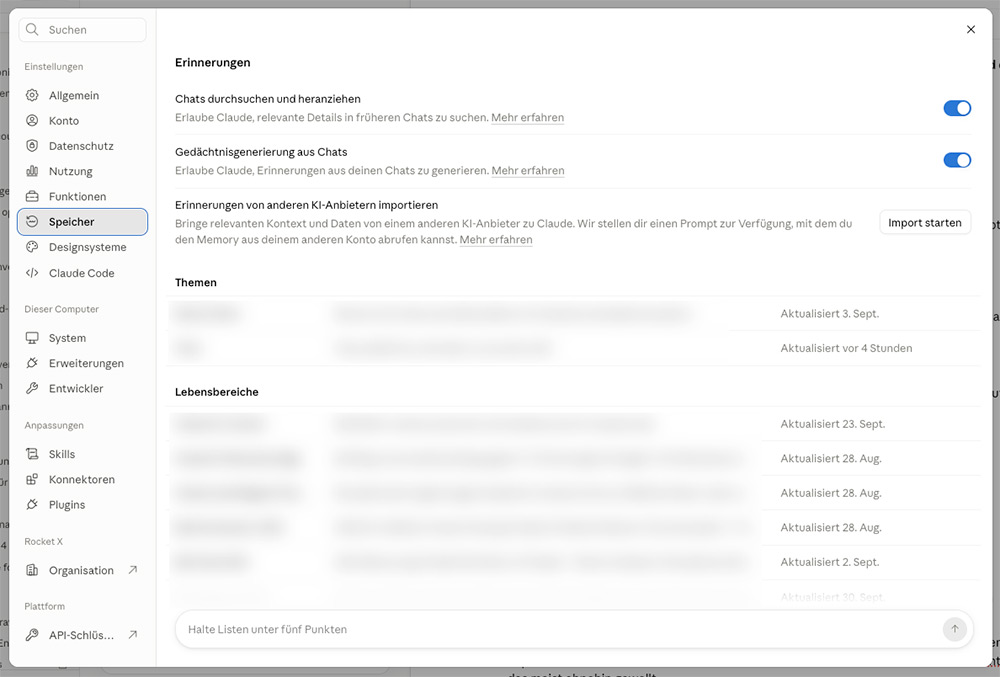
- Öffne die Memory-Ansicht in den Einstellungen und kopiere alle Einträge. Alternativ bittest du Claude in einem neuen Chat: „Gib mir alle deine Erinnerungen an mich wörtlich und vollständig aus, gruppiert nach Thema.“
- Prüfe Projekte separat. Projekte können eigene Memories haben, die in der allgemeinen Übersicht fehlen. Frag dort ebenfalls nach dem vollständigen Wortlaut.
- Speichere alles als Markdown-Datei, zum Beispiel claude-memory-export.md.
Vor dem Import aufräumen
Nicht jede Erinnerung gehört in den neuen Account. Streiche private Details, abgeschlossene Kundenprojekte und veraltete Infos. Was du jetzt nicht mitnimmst, muss Claude später nicht wieder vergessen.
Memories im neuen Account importieren
- Öffne im neuen Account die Einstellungen und dort den Bereich Memory.
- Klicke auf „Start import“ und füge deinen bereinigten Text ein.
- Claude zerlegt den Text in einzelne Einträge. Kontrolliere das Ergebnis nach dem Import und korrigiere falsch übernommene Punkte direkt im Chat.
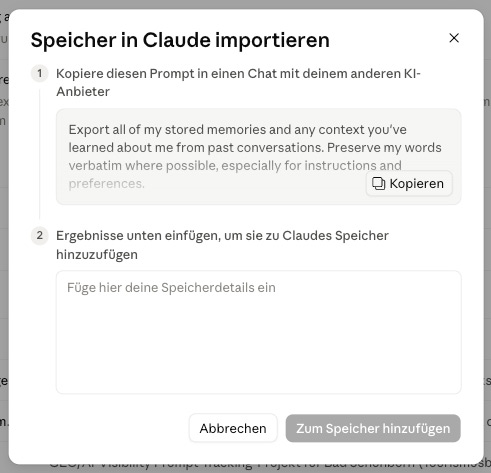
Tipp: Claudes Memory ist auf berufliche Themen ausgerichtet. Private Details aus dem Import werden deshalb unter Umständen nicht übernommen. In einem Firmenaccount ist das ja aber meist ohnehin gewollt.
Schritt 5: Wichtige Prozesse in Skills umwandeln und übertragen
Der Umzug ist die beste Gelegenheit, verstreutes Wissen in Skills zu bündeln. Ein Skill ist ein Ordner mit einer SKILL.md-Datei, die Claude erklärt, wie eine Aufgabe zu erledigen ist. Anders als Chats lässt er sich als ZIP sichern, hochladen und im Team teilen.
Kandidaten für Skills finden
Geh deine Inventur durch und markiere alles, was du regelmäßig wiederholst:
- Prompts, die du immer wieder in neue Chats kopierst
- Projekt-Anweisungen, etwa für Reports, Angebote oder Content-Briefings
- Abläufe mit festem Ausgabeformat, zum Beispiel eine SEO-Analyse oder ein Newsletter
- Vorlagen mit Tonalität, Markenfarben oder Struktur
Prozesse in Skills umwandeln
- Bitte Claude im alten Account, einen wiederkehrenden Prozess als Skill aufzuschreiben, zum Beispiel: „Mach aus unserem Ablauf für Kundenreports einen Skill mit SKILL.md, Beschreibung und allen Schritten.“
- Achte auf eine präzise Beschreibung. Sie entscheidet, wann Claude den Skill automatisch lädt.
- Lade den fertigen Skill-Ordner als ZIP herunter.
- Hast du bereits eigene Skills, suche die Original-ZIPs. Fehlen sie, lass dir den vollständigen Inhalt jeder SKILL.md und aller Zusatzdateien von Claude ausgeben und speichere ihn lokal.
Skills im neuen Account hochladen
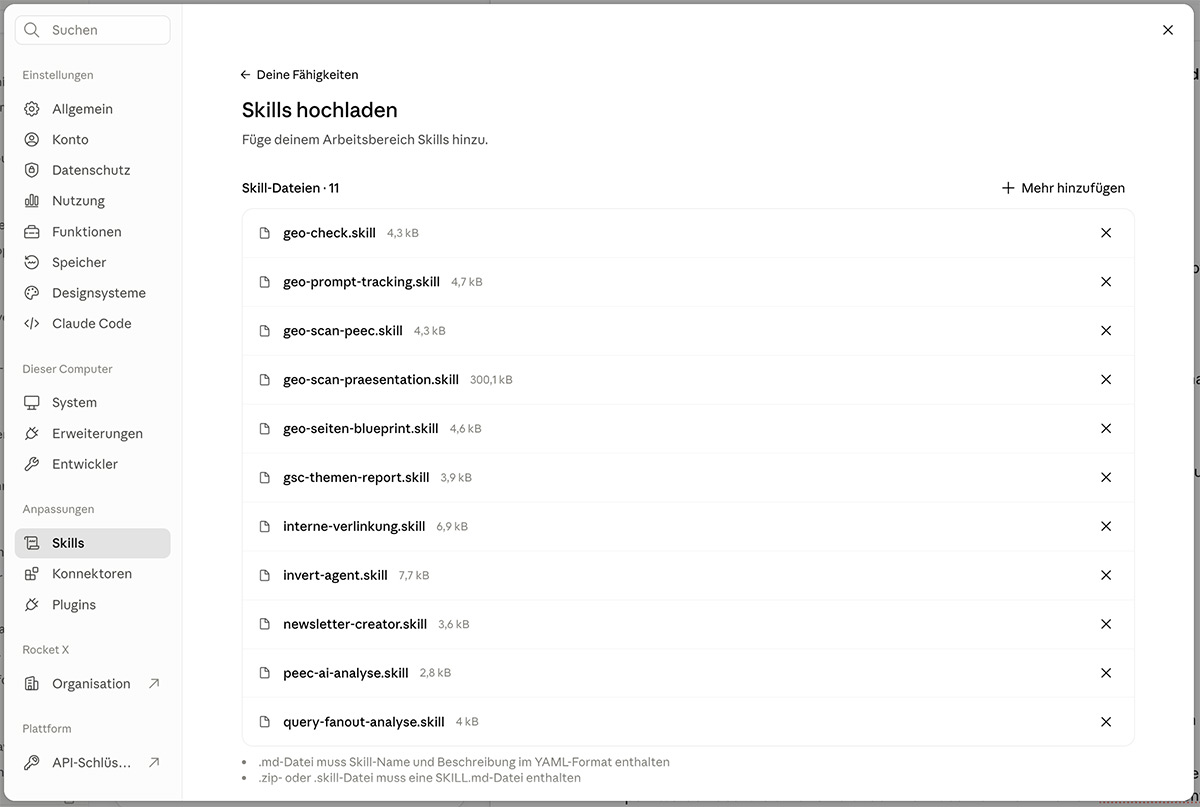
- Öffne im neuen Account Customize > Skills.
- Klicke auf „+“, dann „Create skill“ und „Upload a skill“.
- Lade die ZIP-Datei hoch. Der Ordnername muss zum Skill-Namen passen, und die SKILL.md muss enthalten sein, sonst schlägt der Upload fehl.
- Teste jeden Skill mit zwei, drei echten Aufgaben.
Nur im Team: Skills mit Kolleg:innen teilen
Hochgeladene Skills sind zunächst nur für dich sichtbar. Über „Share“ gibst du sie an einzelne Kolleg:innen oder die ganze Organisation weiter. Den Button siehst du erst, wenn ein Owner das Teilen unter Organisationseinstellungen > Skills freigeschaltet hat. Owner können Skills außerdem direkt für alle bereitstellen.
Schritt 6: Projekte, Chats und Artefakte sichern
Chats lassen sich zwischen zwei getrennten Accounts nicht übertragen. Sie können aber zusammengefasst und in Projekten als Kontext hinterlegt werden. Projekte baust du im neuen Account neu auf, was schneller geht, als es klingt.
Projekte neu aufbauen
- Kopiere die Projekt-Anweisungen aus dem alten Projekt und füge sie im neuen ein.
- Lade die Wissensdateien erneut hoch. Hast du die Originale nicht mehr lokal, lade sie vorher aus dem alten Projekt herunter.
- Lass dir im alten Projekt eine Zusammenfassung der wichtigsten Entscheidungen und Erkenntnisse schreiben. Diese Datei legst du als zusätzliches Wissen ins neue Projekt.
- In einem Team-Account kannst du Projekte mit Kolleg:innen teilen. Überleg dir also gleich, welche Projekte privat bleiben und welche gemeinsam genutzt werden.
Artefakte und geplante Aufgaben
Veröffentlichte Artefakte hängen am alten Account. Lade wichtige Seiten herunter und veröffentliche sie im neuen Account neu. Teile danach die neuen Links. Geplante Aufgaben richtest du im neuen Account ebenfalls neu ein.
Schritt 7: Connectors im neuen Account neu verbinden
Connectors ziehen nicht mit um, weil ihre Anmeldungen am alten Account hängen. Du verbindest jede App aus deiner Inventurliste neu.
Im privaten Account (Pro oder Max)
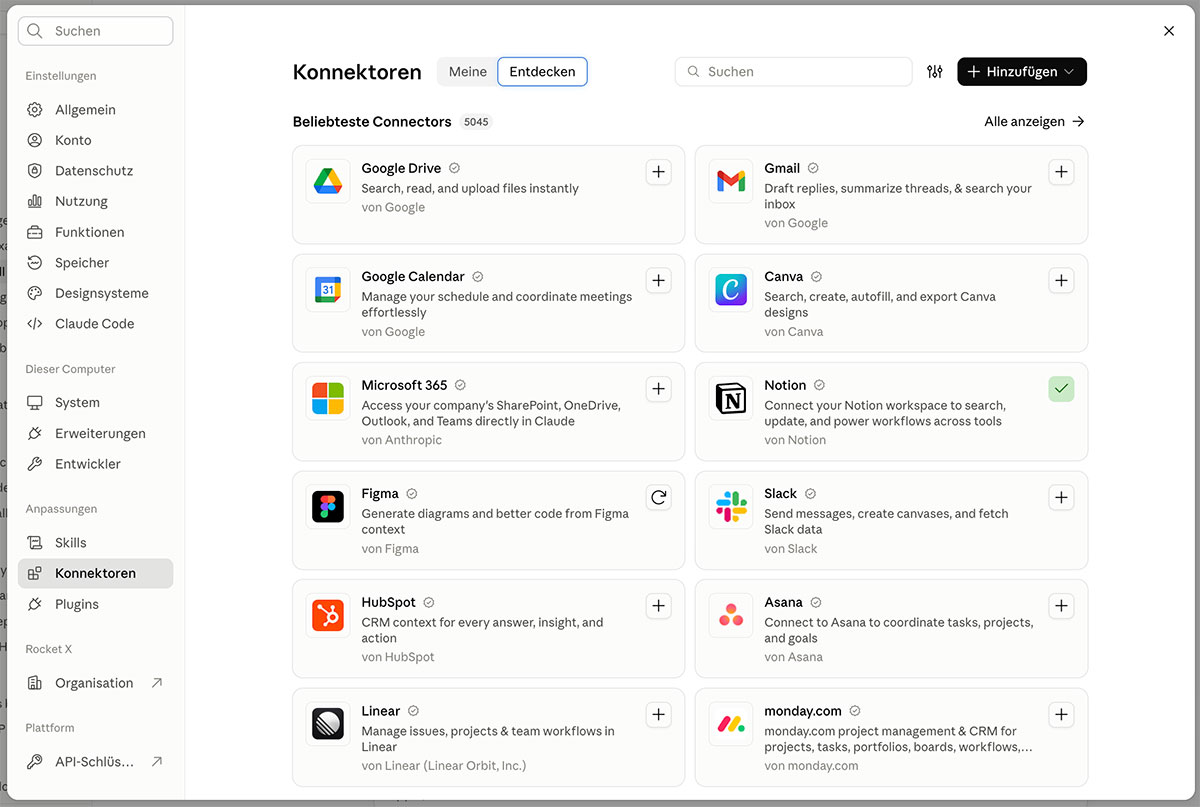
- Öffne Customize > Connectors.
- Verbinde jeden Connector aus deiner Inventurliste und melde dich beim jeweiligen Dienst an.
- Eigene MCP-Server fügst du dort als Custom Connector hinzu. Halte dafür die Server-URL aus dem alten Account bereit.
Im Team- oder Enterprise-Account läuft das Verbinden zweistufig: Erst gibt ein Owner den Connector frei, dann verbindet jede Person ihr eigenes Konto.
Im Team, zuerst als Owner: Connectors für die Organisation freigeben
- Öffne Organisationseinstellungen > Connectors.
- Füge die Connectors hinzu, die das Team nutzen soll, zum Beispiel Google Drive, Gmail, Notion oder Slack.
- Eigene MCP-Server (Custom Connectors) können im Team-Plan nur Owner hinzufügen. Halte dazu die Server-URL aus dem alten Account bereit.
Im Team, danach als Mitglied: eigene Konten verbinden
- Öffne Customize > Connectors.
- Verbinde jeden Connector aus deiner Inventurliste und melde dich beim jeweiligen Dienst an.
- Prüfe die Berechtigungen. Ein Connector sieht im neuen Account nur, was dein verbundenes Konto sehen darf.
Lokale Erweiterungen nicht vergessen
Nutzt du die Desktop-App mit lokalen MCP-Servern oder Erweiterungen, etwa für Search Console oder einen SEO-Crawler, musst du sie für den neuen Account erneut einrichten. Melde dich dazu in der Desktop-App mit dem neuen Account an und prüfe, ob alle Tools wieder auftauchen.
Tipp: Teste jeden Connector direkt mit einer echten Frage, zum Beispiel „Was steht in meinem Kalender morgen?“. So fällt eine fehlende Freigabe sofort auf.
Schritt 8: Designsysteme als ZIP herunterladen und umziehen
Designsysteme aus Claude Design hängen an dem Account, in dem du sie angelegt hast. Am einfachsten ziehst du sie per ZIP-Export um.
Designsystem im alten Account exportieren
- Öffne Claude Design im alten Account.
- Öffne das Designsystem, das du mitnehmen willst.
- Exportiere es über das Menü als ZIP und speichere die Datei lokal.
- Lege zusätzlich deine Originalquellen bereit: Logos, Schriften, Brand-Guidelines und, falls vorhanden, das Repository mit eurer Komponentenbibliothek.
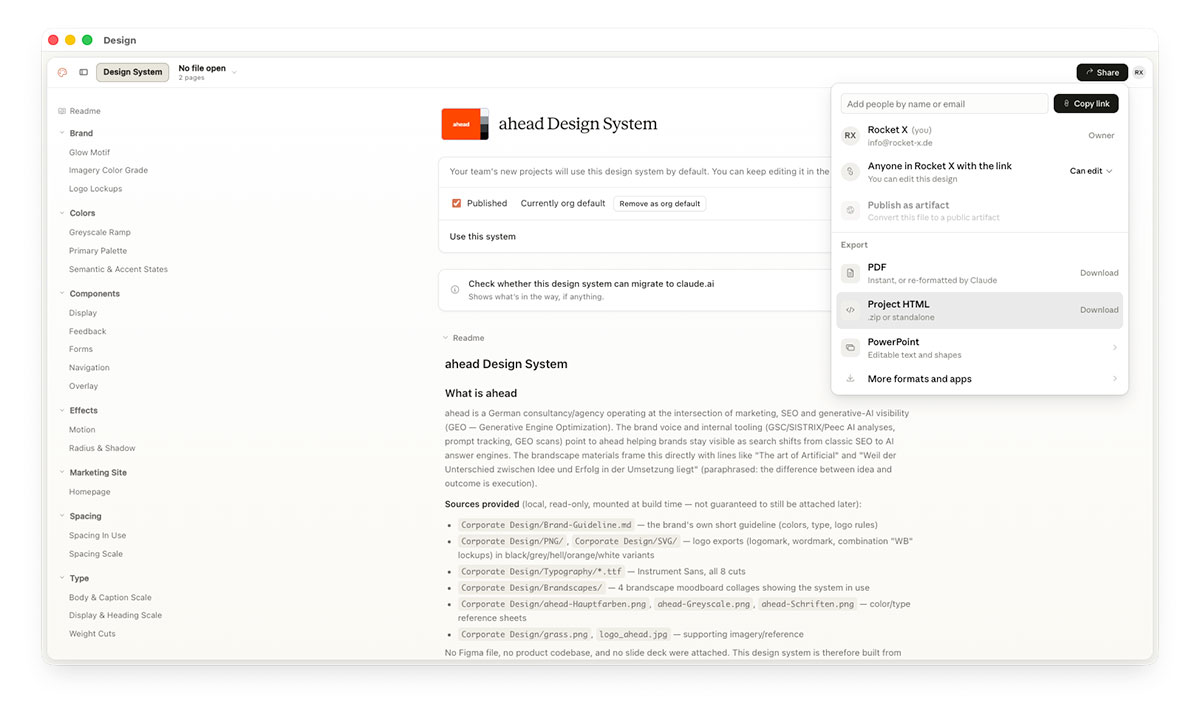
Designsystem im neuen Account einrichten
- Öffne Claude Design im neuen Account und wähle „Set up design system“.
- Lade die ZIP-Datei und deine Originalquellen hoch. Claude analysiert die Dateien und erzeugt daraus das Designsystem.
- Prüfe das Ergebnis mit einem Testprojekt, etwa einer Folie oder einer Landingpage.
- Schalte den Schalter „Published“ ein. Laut Anthropic-Hilfe zu Designsystemen nutzen danach alle neuen Projekte der Organisation automatisch dieses System.
Rechte klären: Im Team-Plan kann der Owner steuern, wer Designsysteme veröffentlichen und als Standard setzen darf. Kläre das vorab, damit nicht mehrere Kolleg:innen parallel eigene Varianten anlegen.
Schritt 9: Alten Account abschließen und kündigen
Erst wenn der neue Account vollständig läuft, räumst du den alten auf. Die E-Mail-Adresse eines Claude Accounts lässt sich laut Anthropic-Hilfe zur E-Mail-Änderung nicht ändern. Deshalb endet jeder manuelle Umzug mit diesen Schritten.
- Letzten Export ziehen: Starte unter Einstellungen > Privacy noch einmal „Export data“ und lade die Datei innerhalb von 24 Stunden herunter.
- Abo kündigen: Kündige Pro oder Max. Bei einem Abschluss über den Apple App Store kündigst du in deinen Apple-ID-Einstellungen.
- Telefonnummer freigeben: Willst du deine Telefonnummer für den neuen Account nutzen, bitte den Anthropic-Support, sie vom alten Account zu lösen.
- Account löschen: Gehe zu Einstellungen > Konto und klicke auf „Delete“. Das ist endgültig, alle Chats sind danach weg.
Willst du nicht löschen, kannst du den alten Account auch einfach als kostenloses Archiv behalten.
Häufige Fehler beim Claude-Umzug
- Zu früh gelöscht: Wer den alten Account löscht, bevor Memories, Skills und Projektdateien gesichert sind, fängt bei null an.
- Download-Link verpasst: Der Export-Link gilt nur 24 Stunden. Lade die Datei sofort herunter.
- Falsche Einladungsadresse: Wird jemand mit einer anderen Adresse eingeladen als der des privaten Accounts, entfällt der Umzug per Klick.
- Skill-Upload scheitert: Häufigste Ursachen sind ein Ordnername, der nicht zum Skill-Namen passt, eine fehlende SKILL.md oder eine zu große ZIP-Datei.
- Connector fehlt im Team: Ist ein Connector nicht sichtbar, hat ihn der Owner noch nicht für die Organisation freigegeben.
- Alles 1:1 kopiert: Der Umzug ist eine Chance zum Aufräumen. Veraltete Memories und tote Projekte bremsen dich im neuen Account nur aus.
Fazit: Kein Umzugs-Button, aber ein sauberer Neustart
Einen Claude Account kannst du nicht einfach auf einen anderen übertragen. Mit der richtigen Reihenfolge verlierst du trotzdem nichts Wichtiges: Szenario klären, Inventur machen, neuen Account anlegen, Memories übertragen, Prozesse in Skills packen, Projekte sichern, Connectors neu verbinden, Designsysteme als ZIP umziehen und erst dann den alten Account abschließen. Am Ende arbeitest du aufgeräumter als vorher.
Du willst Claude im Team nicht nur einrichten, sondern produktiv nutzen? ahead unterstützt dich mit KI-Workshops und beim Aufbau eigener Skills für eure Marketing- und Content-Prozesse. Sprich uns an.
FAQ: Claude Account übertragen
Kann ich meinen Claude Account auf einen anderen Account übertragen?
Nicht direkt. Eine automatische Übertragung gibt es nur, wenn du mit derselben E-Mail-Adresse in einen Team- oder Enterprise-Account wechselst. In allen anderen Fällen ziehst du Memories, Skills, Projekte, Connectors und Designsysteme manuell um, wie in dieser Anleitung beschrieben.
Was wird bei der Claude Migration per Klick übertragen?
Laut Anthropic ziehen Chats, Projekte, Dateien, Memory, Connectors und Skills in den Team-Workspace um. Der Schritt lässt sich nicht rückgängig machen.
Kann ich die E-Mail-Adresse meines Claude Accounts ändern?
Nein. Du brauchst einen neuen Account mit der neuen Adresse und ziehst Inhalte manuell um.
Bekomme ich mein Pro-Abo erstattet?
Bei der Migration per Klick wird das Abo automatisch gekündigt und anteilig erstattet. Kündigst du selbst, läuft das Abo bis zum Ende der Abrechnungsperiode weiter.
Kann ich alte Chats in den Team-Account importieren?
Nein. Du kannst sie exportieren und archivieren. Wichtige Inhalte überträgst du als Projektdatei, Memory oder Skill.
Müssen alle im Team ihre Claude Connectors selbst verbinden?
Ja. Der Owner gibt Connectors frei, die Anmeldung beim jeweiligen Dienst macht jede Person selbst.
Wie lange dauert ein manueller Umzug von Claude Accounts?
Rechne mit zwei bis vier Stunden pro Person, je nachdem, wie viele Skills, Projekte und Designsysteme du hast.