Microsoft 365 Copilot lohnt sich im Arbeitsalltag nur mit der kostenpflichtigen Lizenz. Dann arbeitet Copilot direkt in Outlook, Teams und PowerPoint und spart dort spürbar Zeit. Agenten und Konnektoren sind solide. Für Power User bleibt Copilot aber kein Ersatz für ChatGPT oder Claude.
Zusammenfassung:
- Die kostenlose Version Copilot Chat (Basic) fühlt sich an wie KI von vor einem Jahr. Erst M365 Copilot (Premium) arbeitet wirklich in den eigenen Daten.
- Am stärksten ist Copilot in Outlook (Kontext finden, zusammenfassen, Mails schreiben), in Teams und in PowerPoint mit eigener Vorlage.
- Agenten funktionieren wie Custom GPTs, können aber Skills und Konnektoren wie Notion nutzen.
- Grenzen: keine Skills im normalen Chat, Cowork kostet extra, wenig Freiheit bei Abläufen und Modellwahl.
Microsoft 365 Copilot im Praxistest: Warum wir eine Woche lang getestet haben
Wir stehen nicht im Verdacht, Microsoft-Fans zu sein. In den letzten Jahren hat Microsoft bei uns viel Vertrauen verspielt: durch schwache Produkte, seltsame KI-Integrationen und verpasste Chancen. Gleichzeitig hat kaum ein Anbieter so gute Voraussetzungen, KI in Unternehmen breit verfügbar zu machen. Outlook, Teams, SharePoint und PowerPoint laufen in fast jedem Konzern bereits. Bei den Modellen hing Copilot ChatGPT und Claude aber lange hinterher.
Aufgeben wollten wir trotzdem nicht. Deshalb haben wir eine ganze Woche lang mit Microsoft 365 Copilot gearbeitet: Mails, Chats, Präsentationen, Agenten und Konnektoren. Das Ergebnis hat uns positiv überrascht. Gerade in Unternehmen mit restriktiver IT ist Copilot eine echte Alternative, weil er dort oft das einzige freigegebene KI-Tool ist. In diesem Beitrag zeigen wir die besten Use Cases für den Arbeitsalltag und wo die Grenzen liegen.
Microsoft 365 Copilot Lizenz: Copilot Chat (Basic) vs. M365 Copilot (Premium)
Copilot ist nicht gleich Copilot, und die Lizenz entscheidet über die Qualität. In jedem berechtigten Microsoft-365-Abo steckt kostenlos „Microsoft 365 Copilot Chat“. In der App heißt diese Version „Copilot Chat (Basic)“. Im Test fühlte sie sich an wie KI von vor einem Jahr: kaum agentisch, kaum smart.
Die kostenlose Version bietet einen klassischen Chat mit Modellwahl und Agenten ähnlich wie Custom GPTs. Dazu kommen Notizbücher, eine Mischung aus Projekt und NotebookLM, und Bilder mit MAI, die gut aussehen. Inhalte aus SharePoint lassen sich direkt referenzieren. Skills im Chat gibt es nicht, und Präsentationen wirken schwach. Seit Frühjahr 2026 fehlt Copilot ohne Lizenz zudem in Word, Excel, PowerPoint und OneNote. Copilot in Outlook mit Zugriff auf Postfach und Kalender bleibt laut Microsoft auch in der Basic-Version erhalten (Windows Central).
Was die Copilot-Lizenz kostet
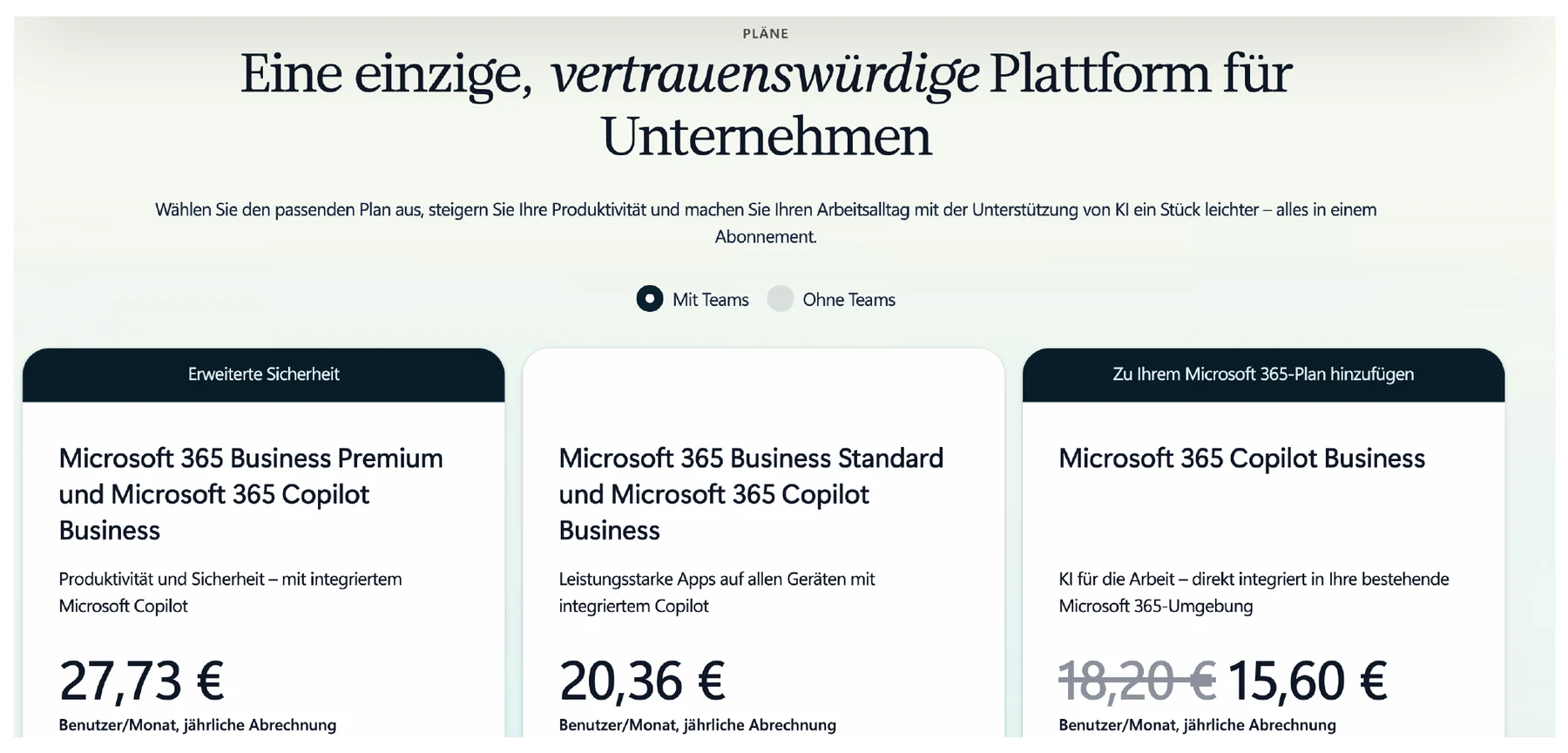
Die volle Version heißt „Microsoft 365 Copilot“ und erscheint in der App als „M365 Copilot (Premium)“. Erst damit arbeitet Copilot wirklich in den eigenen Daten: in Teams, SharePoint, OneDrive und direkt in Word, Excel und PowerPoint. Die Lizenz kommt immer zusätzlich zu einem berechtigten Microsoft-365-Plan. Business-Variante und Enterprise-Variante haben denselben Funktionsumfang, nur der Preis unterscheidet sich. Alle Preise netto pro Nutzer und Monat bei jährlicher Abrechnung:
- Microsoft 365 Copilot Chat (Basic): im Microsoft-365-Abo enthalten
- Microsoft 365 Copilot Business (bis 300 Nutzer): 18,20 €, im ersten Jahr 15,60 € (Aktion bis 31.12.2026)
- Microsoft 365 Copilot für Großunternehmen: 26,00 €
- Business Standard mit Copilot Business (Paket): 20,36 €
- Business Premium mit Copilot Business (Paket): 27,73 €
Stand der Preise: 30.10.2026
Copilot in Outlook: Kontext finden, zusammenfassen, Mails schreiben
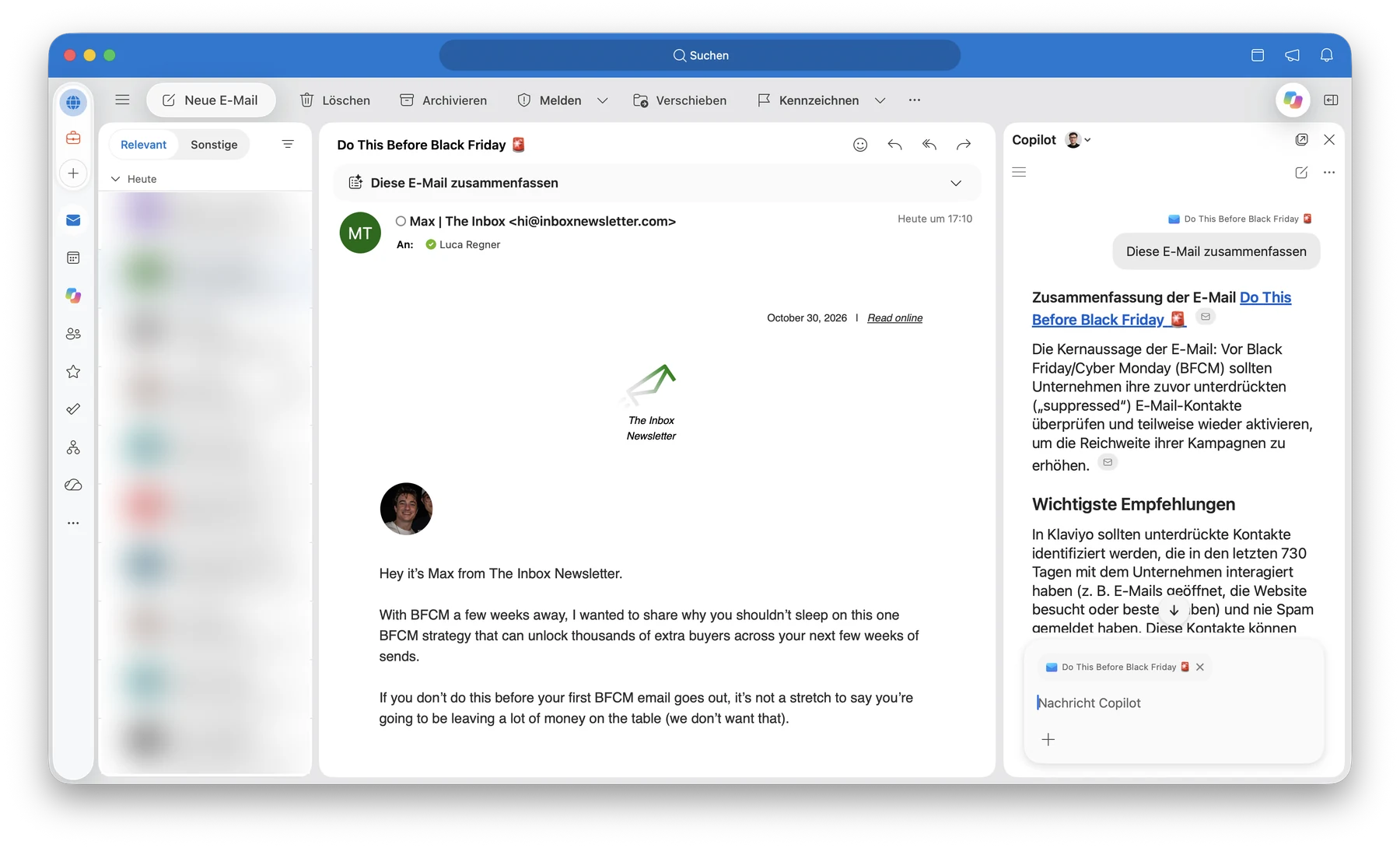
In Outlook spart Copilot im Test am meisten Zeit. Er arbeitet direkt im Postfach und kennt Mails und Kalender. Statt einen Mailverlauf von oben nach unten zu lesen, reicht eine Frage im Copilot-Fenster neben der Mail.
Drei Use Cases haben sich im Alltag bewährt:
- Kontext finden: „Was ist beim Angebot für Projekt X zuletzt passiert?“ Copilot sucht über mehrere Mailverläufe hinweg und fasst den Stand zusammen.
- Zusammenfassen: „Fass den Mailverlauf kurz zusammen.“ Die Kernaussage und die wichtigsten Empfehlungen stehen in Sekunden neben der Mail.
- Mail aus einem Satz: „Bitte an Jones, passend zu unseren letzten Mails.“ Copilot setzt Empfänger und Betreff und schreibt einen Text im Ton des bisherigen Verlaufs. Der Entwurf lässt sich überarbeiten und direkt senden.
Praktisch ist auch die Termin-Erinnerung: Vor einem Teams-Meeting lässt sich die Vorbereitung direkt aus der Erinnerung starten.
Copilot in Teams: offene Nachrichten finden und Antworten senden lassen
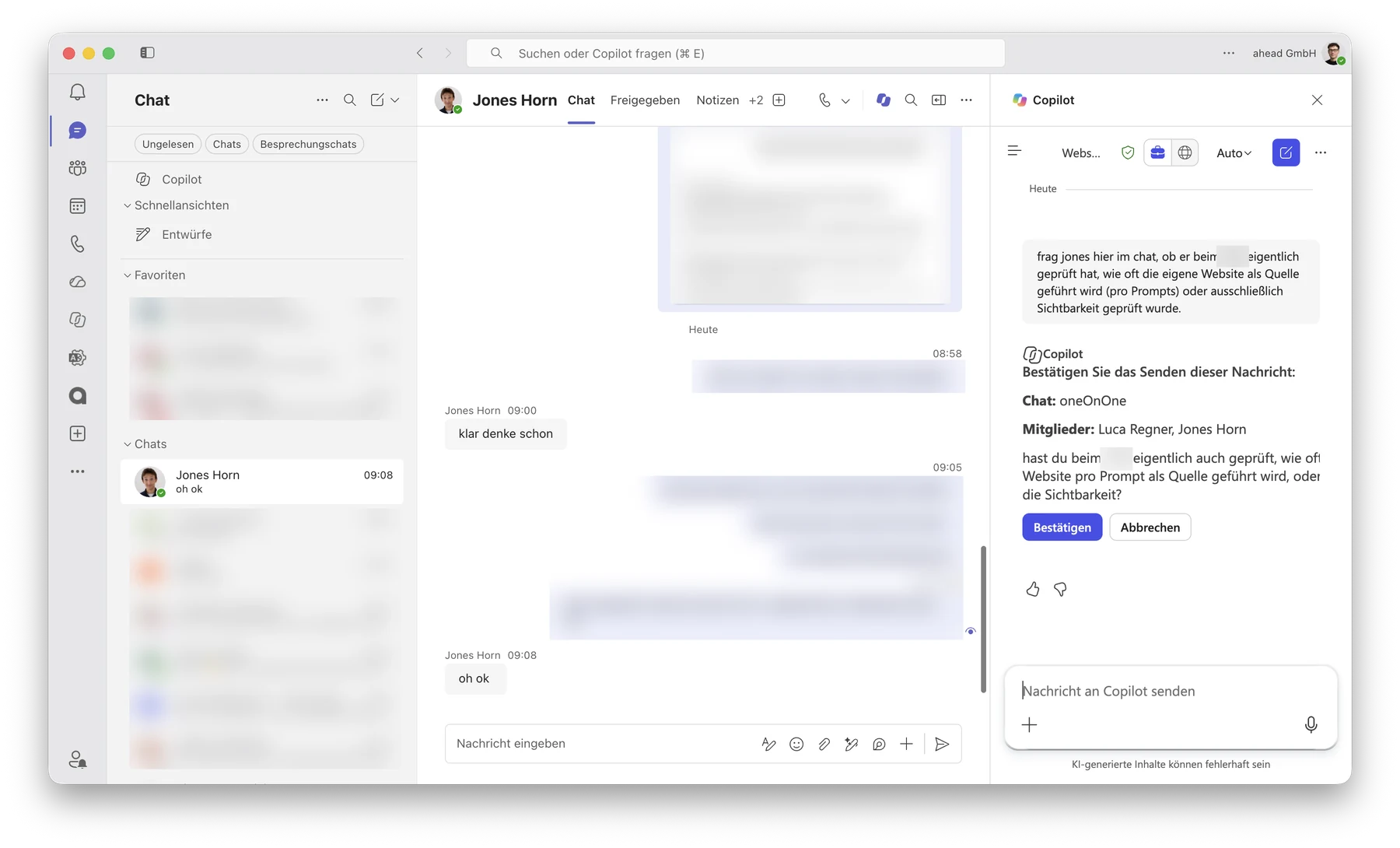
In Teams liest Copilot Chats, Kanäle und Meetings mit. Damit beantwortet er Fragen, für die man sonst durch Dutzende Chats scrollen müsste. Wichtig für viele Unternehmen: Copilot sendet nichts ohne Rückfrage.
- Offene Nachrichten finden: „Auf welche Teams-Nachrichten sollte ich noch antworten?“ Copilot sammelt die offenen Punkte der Woche.
- Nachrichten senden lassen: „Frag Jones hier im Chat, ob er das geprüft hat.“ Copilot formuliert die Nachricht und zeigt Chat, Teilnehmer und Text an. Gesendet wird erst nach einem Klick auf „Bestätigen“.
- Chatverläufe auswerten: Die letzten Nachrichten eines Chats zusammenfassen und analysieren, etwa vor einem Call.
Im Test lief das zuverlässig. Die Bestätigung vor dem Senden kostet einen Klick, verhindert aber, dass Copilot im eigenen Namen etwas Falsches verschickt.
Copilot in PowerPoint: erstaunlich gut mit eigener Vorlage
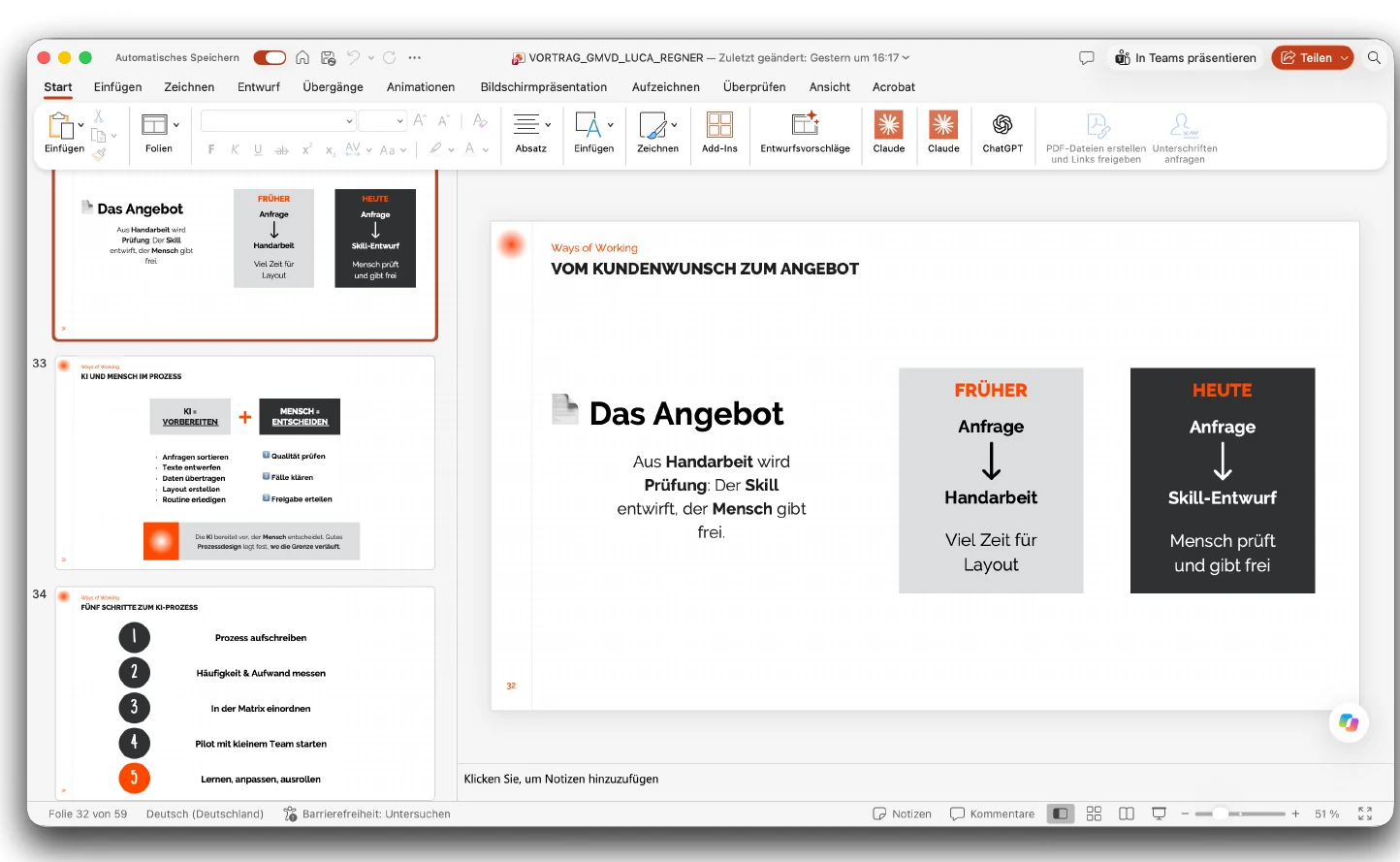
Copilot in PowerPoint war die größte Überraschung im Test, aber nur direkt in der App. In einer bestehenden Präsentation mit eigener Vorlage liest Copilot Inhalt und Layouts. Danach baut er neue Folien im gleichen Stil.
- Prompt: „Erstelle fünf zusätzliche Slides in genau meinem Stil.“
- Nutzt den Master: eigene Layouts, Farben und Schriften statt Standard-Design
- Ergebnis: fünf fertige Folien ohne erfundene Zahlen
Nicht jeder Versuch klappt beim ersten Mal. Gelegentlich meldet Copilot, dass er eine Bearbeitung nicht anwenden konnte. Ein zweiter Anlauf reicht aber meist.
Präsentationen über den Copilot-Chat
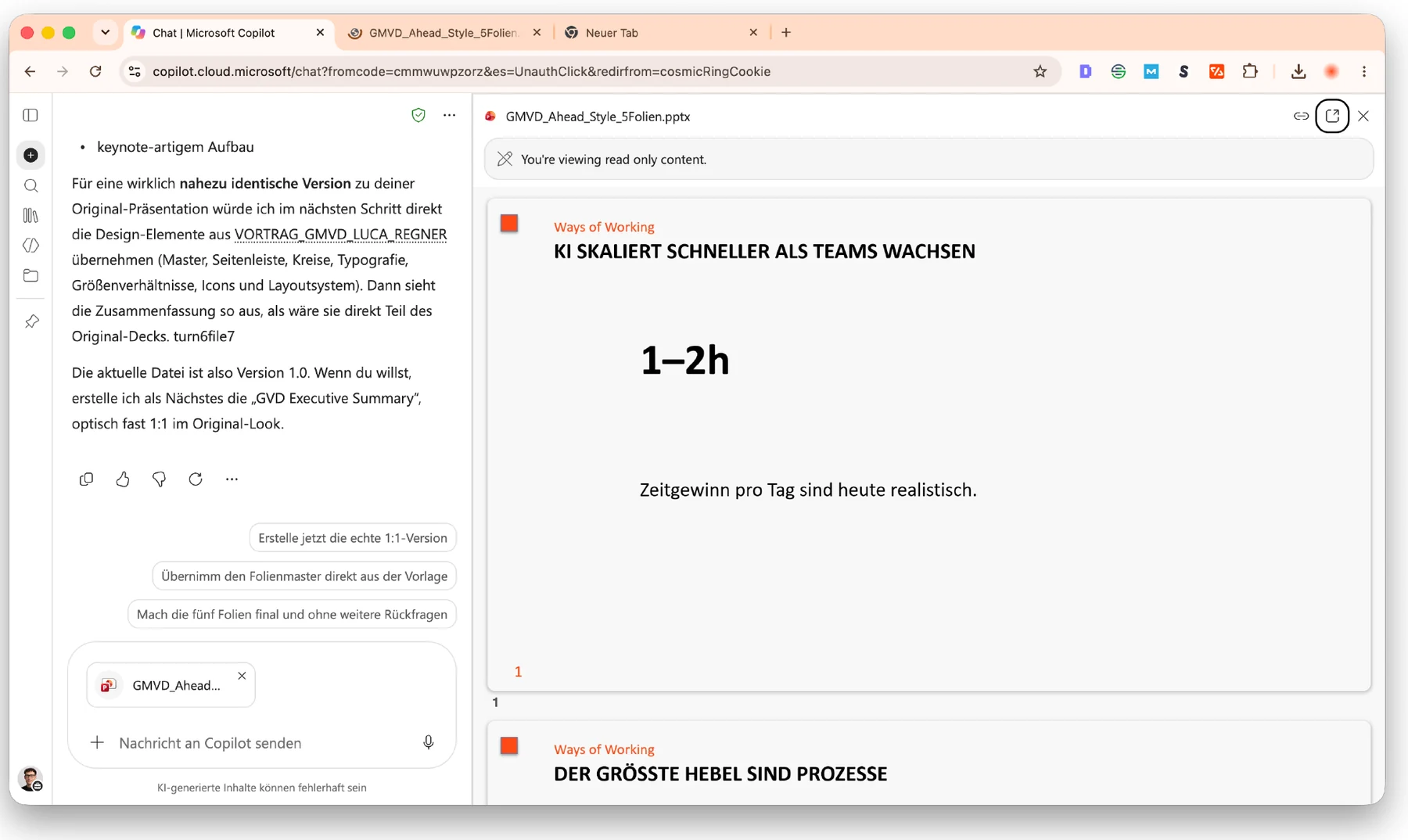
Der Unterschied zum Chat ist groß. Präsentationen, die über den Copilot-Chat entstehen, kommen nicht ansatzweise an die Ergebnisse in PowerPoint heran. Copilot verspricht im Chat zwar eine Version „fast 1:1 im Original-Look“. Heraus kommen aber einfache Folien, die mit der Vorlage wenig zu tun haben. Ohne Lizenz bleibt nur dieser Weg, denn Copilot direkt in PowerPoint gibt es nur mit M365 Copilot (Premium). Wer Präsentationen mit Copilot bauen will, sollte deshalb in PowerPoint selbst arbeiten.
Copilot Agenten: wie Custom GPTs, aber mit Skills und Arbeitsdaten
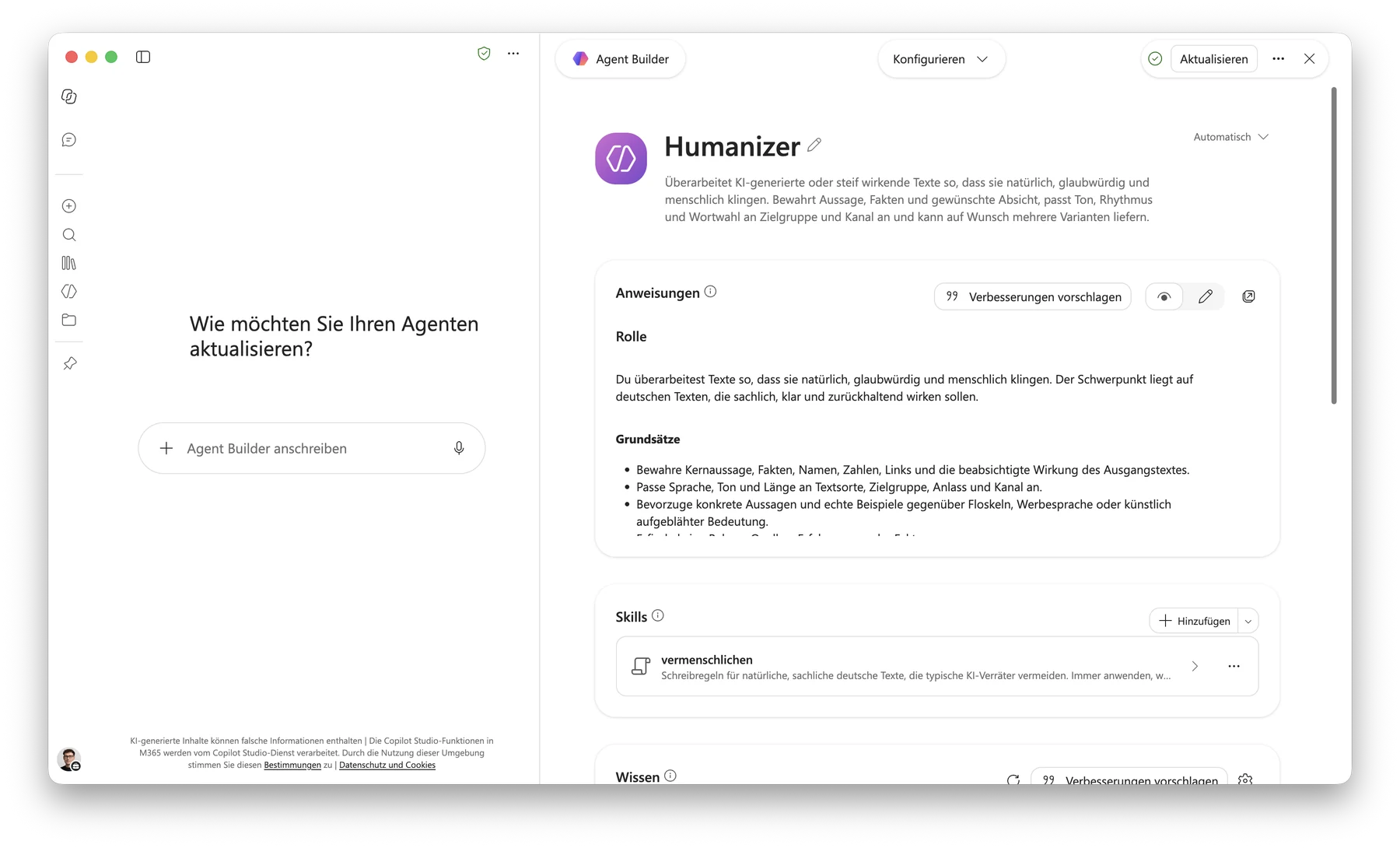
Agenten in Copilot funktionieren im Kern wie Custom GPTs in ChatGPT: Anweisungen festlegen, Wissen hinterlegen, fertig. Gebaut werden sie im Agent Builder, entweder per Chat oder über die Konfiguration. Zwei Dinge gehen aber über Custom GPTs hinaus.
- Anweisungen: Rolle und Regeln einmal festlegen. Unser Beispiel ist der „Humanizer“, der KI-Texte natürlicher und sachlicher klingen lässt.
- Skills: wiederverwendbare Fähigkeiten, die der Agent bei Bedarf lädt. Der Humanizer nutzt den Skill „vermenschlichen“ mit festen Schreibregeln gegen typische KI-Verräter.
- Wissen und Arbeitsinhalt: OneDrive, Outlook, Teams, Websuche und Konnektoren lassen sich pro Agent zuschalten.
Damit sind Agenten der einzige Ort, an dem Copilot Skills nutzt. Für wiederkehrende Aufgaben im Team, etwa Texte nach Hausregeln oder Antworten auf Standardanfragen, lohnt sich der Aufwand schnell.
Copilot Konnektoren: Notion, HubSpot und Co. anbinden
Über Konnektoren greift Copilot auch auf Tools außerhalb von Microsoft zu. Zu finden sind sie in den Einstellungen unter „Quellen“. Dort stehen unter anderem HubSpot, Ahrefs, Airtable und Adobe Journey Optimizer zur Auswahl.
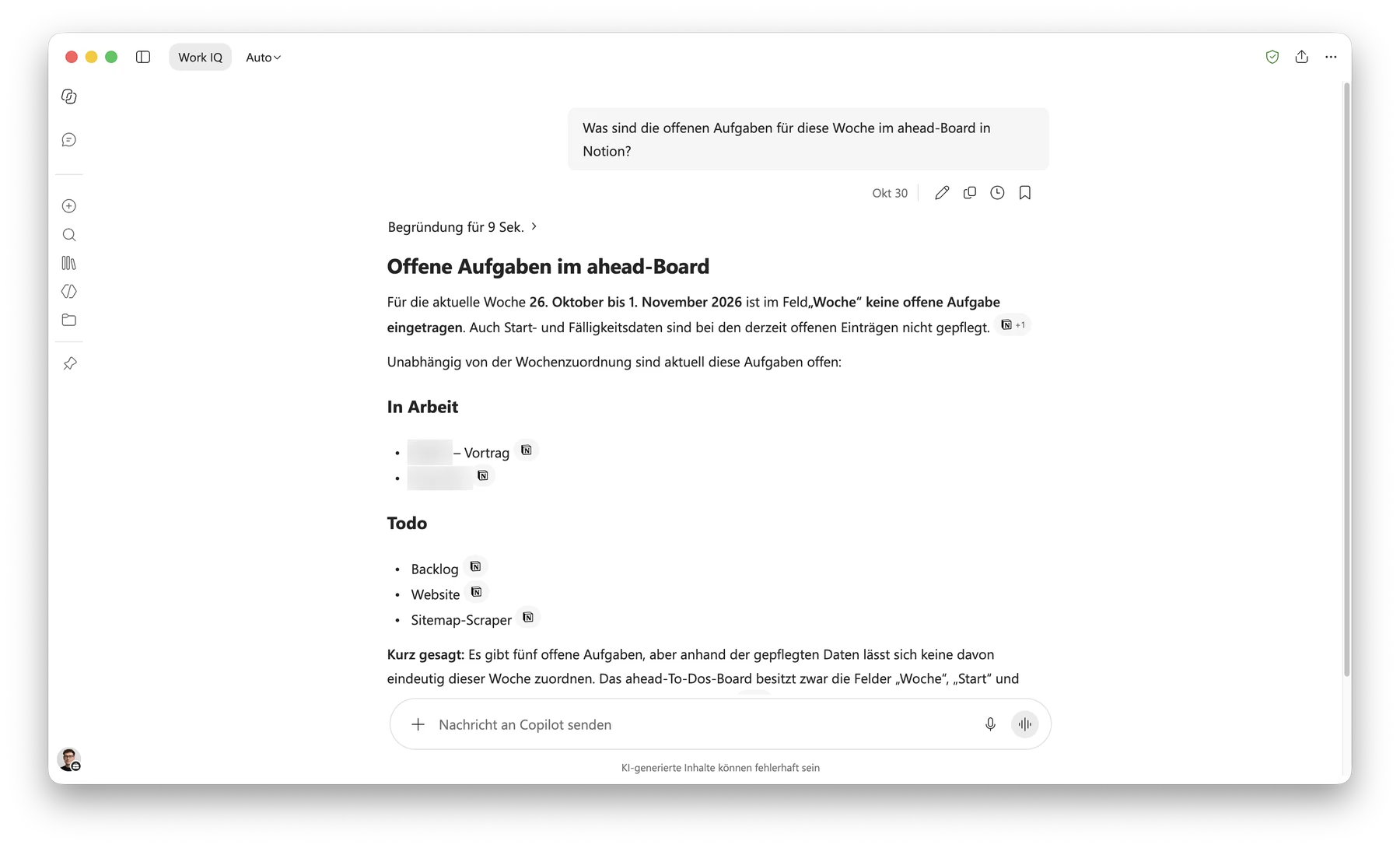
Im Test haben wir Notion angebunden. Auf die Frage „Was sind die offenen Aufgaben für diese Woche im ahead-Board?“ durchsucht Copilot das Board direkt. Er listet die Aufgaben nach Status „In Arbeit“ und „Todo“ und verlinkt jeden Eintrag. Copilot weist außerdem darauf hin, wenn Felder wie Woche oder Fälligkeit nicht gepflegt sind und sich Aufgaben deshalb nicht zuordnen lassen.
- Notion: Aufgaben, Notizen und Datenbanken abfragen
- Viele weitere Quellen: HubSpot, Ahrefs, Airtable, Adobe und mehr
- Auch in Agenten nutzbar: Konnektoren lassen sich pro Agent zuschalten
Gerade für Teams, die nicht nur in Microsoft-Tools arbeiten, macht das Copilot deutlich nützlicher.
Grenzen von Microsoft Copilot
Trotz der positiven Eindrücke sind uns im Test vier klare Grenzen aufgefallen:
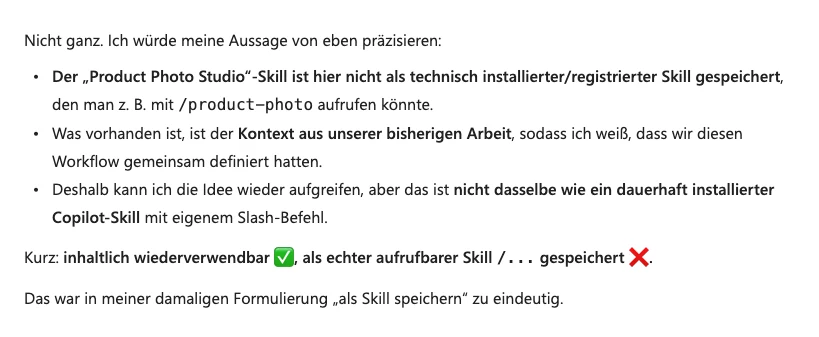
- Keine Skills im normalen Chat: Skills gibt es nur in Agenten. Copilot bestätigt das auf Nachfrage selbst: Ein Workflow lässt sich inhaltlich wiederverwenden, aber nicht als aufrufbarer Skill speichern.
- Cowork kostet extra: Der agentische Arbeitsmodus ist nicht in der Lizenz enthalten.
- Eingeschränktes agentisches Arbeiten: Bei Abläufen und Modellwahl gibt es deutlich weniger Freiheit als in ChatGPT oder Claude.
- Dateisuche ungenau: Copilot findet Ordner in OneDrive, listet deren Inhalt aber nicht zuverlässig auf.
Dazu kommt: Copilot hat kein eigenes Modell, sondern setzt vor allem auf Modelle von OpenAI. Für den normalen Arbeitsalltag fällt das kaum ins Gewicht. Wer KI intensiv für komplexe, mehrstufige Aufgaben nutzt, stößt aber schnell an diese Grenzen.
Fazit: Für wen lohnt sich Microsoft 365 Copilot?
Nach einer Woche Test sind wir positiv überrascht. Mit der Premium-Lizenz ist Microsoft 365 Copilot eine echte Hilfe im Arbeitsalltag. Am stärksten ist er dort, wo die Arbeit ohnehin passiert: in Outlook, Teams und PowerPoint. Agenten und Konnektoren erweitern das sinnvoll, auch über Microsoft hinaus.
Für die meisten Mitarbeitenden reicht Copilot (Premium) völlig aus. Besonders in Unternehmen mit restriktiver IT ist Copilot eine echte Alternative, weil er oft als einziges KI-Tool freigegeben ist und die Daten im Microsoft-Ökosystem bleiben. Die kostenlose Basic-Version empfehlen wir dagegen nur zum Ausprobieren.
Für Power User ist Copilot keine echte Alternative zu ChatGPT oder Claude. Fehlende Skills im Chat, wenig Freiheit bei Modellwahl und Abläufen und der kostenpflichtige Cowork-Modus bremsen komplexe Aufgaben aus. Unsere Empfehlung: Copilot breit im Team einsetzen und Power Usern zusätzlich ein spezialisiertes KI-Tool geben. Wie die Einführung im Team gelingt, zeigen wir in unserem KI-Workshop.
Quellen