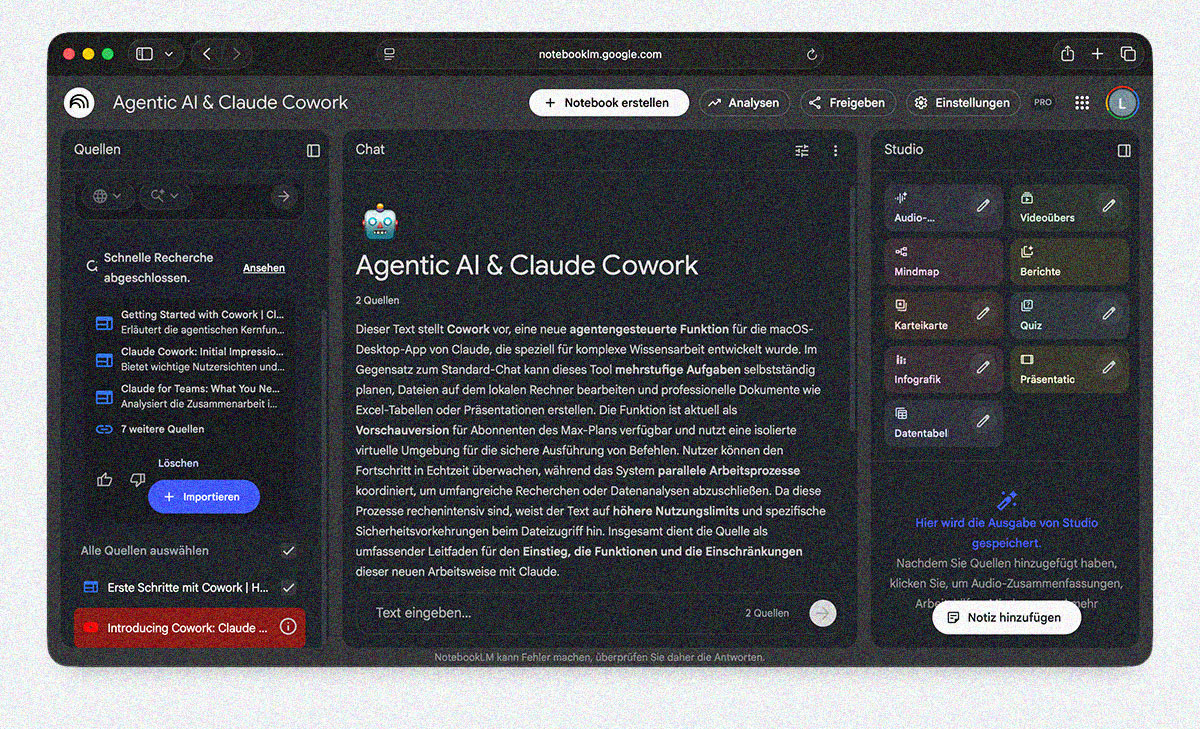
NotebookLM kann inzwischen weit mehr als Zusammenfassungen erstellen: Aus bis zu 300 eigenen Quellen – inklusive Videos – entstehen Podcasts, Infografiken und mittlerweile auch Präsentationen. Der große Vorteil gegenüber klassischen ChatGPT-Workflows: NotebookLM arbeitet strikt quellenbasiert und reduziert Halluzinationen deutlich.
Die generierten Slides sind bereits gut – wirken aber ohne Anpassung oft generisch. In diesem Newsletter zeigen wir Schritt für Schritt, wie Sie NotebookLM-Präsentationen so personalisieren, dass sie sich stark am eigenen Stil und Design orientieren.
Executive Summary
- 📚 Quellenbasierte KI: NotebookLM arbeitet strikt mit eigenen Inhalten
- 🖥️ Präsentationen per Klick: Slides direkt aus dem Material erzeugen
- 🎨 Personalisierung: Stil über Prompt oder visuelle Referenz steuern
- ⚙️ Schnell & solide: Stark für interne Termine, limitiert für Kundenslides
💡 NotebookLM – was das Tool anders macht als klassische KI-Chatbots
NotebookLM ist ein KI-Tool von Google, das speziell für die Arbeit mit eigenen Inhalten entwickelt wurde. Statt frei auf Prompts zu reagieren, basiert jede Ausgabe auf zuvor hinterlegten Quellen. Pro Notebook lassen sich aktuell bis zu 300 Quellen einbinden – darunter PDFs, Webseiten und auch Videos.
Der zentrale Unterschied zu klassischen Chatbots: NotebookLM nutzt diese Materialien als feste Wissensbasis. Inhalte werden kaum ergänzt oder interpretiert, sondern direkt aus den Quellen abgeleitet. Dadurch eignet sich das Tool besonders für strukturierte Wissensarbeit, interne Dokumentation und Content-Aufbereitung.
Über NotebookLM haben wir bereits in Marketing-Webinaren und Newslettern gesprochen – vor allem als unterschätztes KI-Tool. Mit NotebookLM lassen sich heute unterschiedliche Output-Formate erzeugen: Zusammenfassungen, Podcasts, Infografiken – und auch Präsentationen.
🚀 KI-Präsentationen personalisieren – Schritt für Schritt Anleitung
1. Quellen hochladen
Zunächst werden alle relevanten Inhalte in ein Notebook geladen – etwa PDFs, Texte oder Videos. Die Präsentation basiert vollständig auf diesen Quellen.
2. Präsentations-Feature öffnen
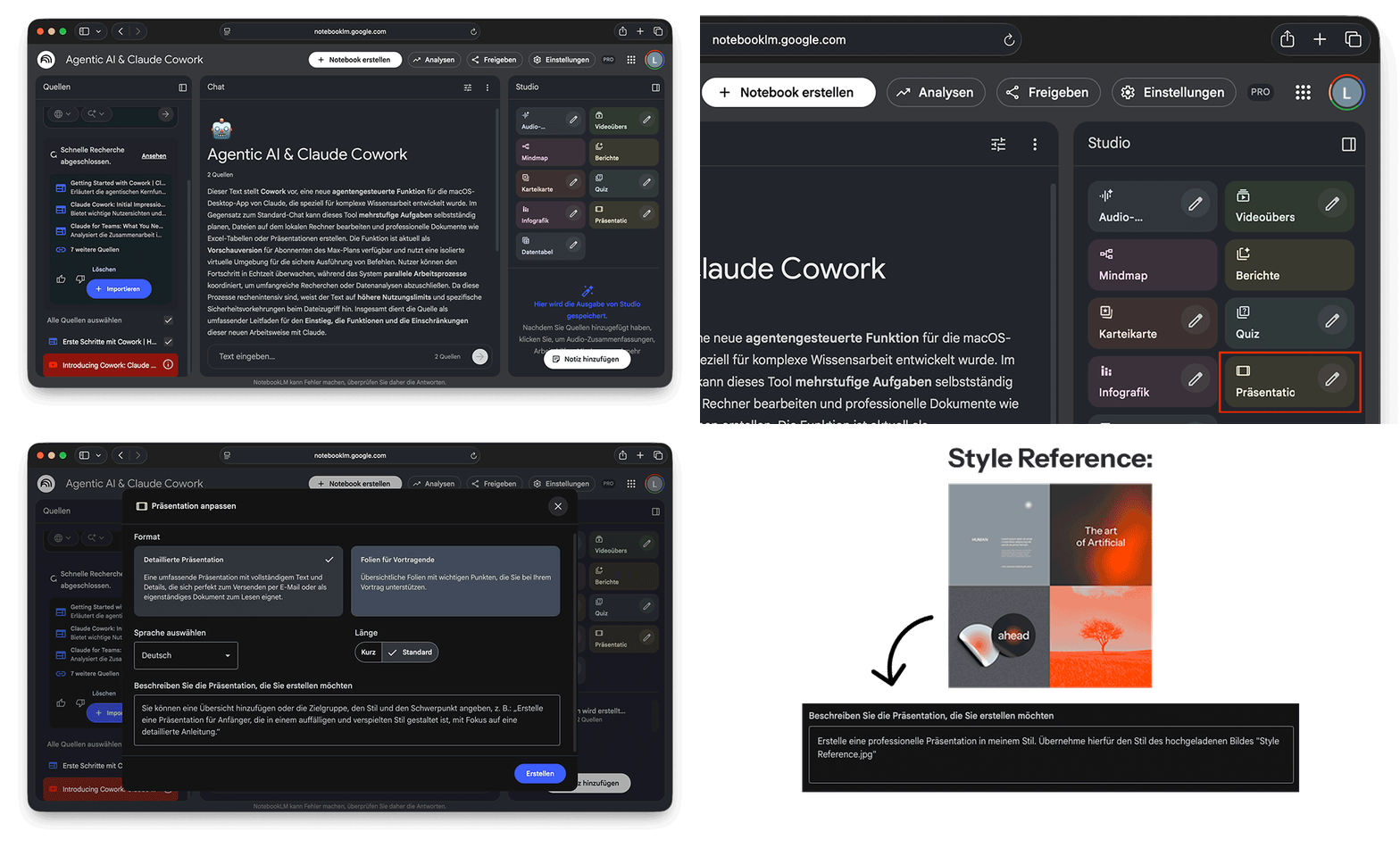
Bei der Präsentationserstellung in NotebookLM auf das kleine Stift-Symbol klicken. Hier lassen sich Stil und Ausrichtung der Slides beeinflussen.
3. Design vorgeben – zwei Wege
Die Personalisierung funktioniert aktuell auf zwei Arten:
- Stil beschreiben:
- Zum Beispiel über Vorgaben wie „corporate“, "blau" , „minimalistisch“ oder „strategisch“.
- Mit visueller Referenz arbeiten:
- Alternativ kann im Prompt auf ein hochgeladenes Referenzbild verwiesen werden, etwa:
- „Erstelle eine professionelle Präsentation in meinem Stil. Übernehme hierfür den Stil des hochgeladenen Bildes ‚Style Reference.png‘.“
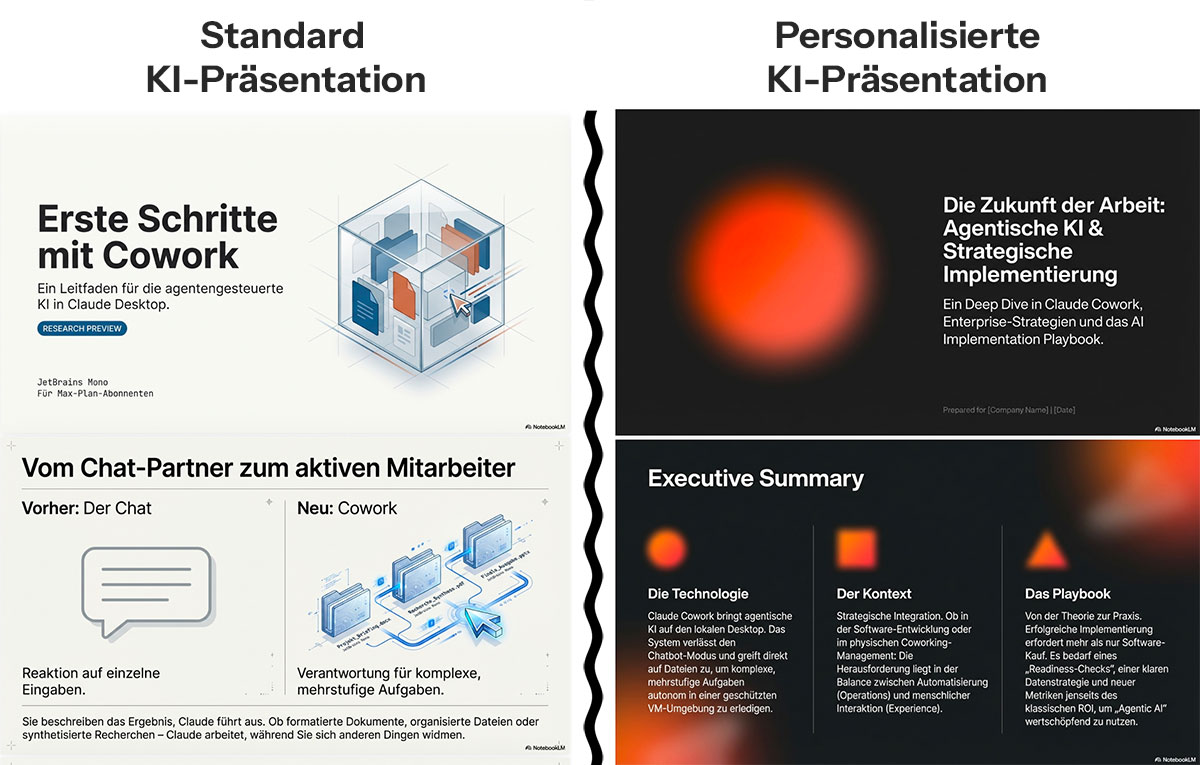
Gerade der zweite Ansatz liefert deutlich bessere Ergebnisse, wenn es um Farben, Layouts und Anmutung geht.
Die Slides sind nicht perfekt und ersetzen selten eine finale Ausarbeitung. Im Vergleich zu Tools wie Gamma oder Genspark sind die Ergebnisse in unseren Augen jedoch inhaltlich und gestalterisch deutlich besser. Was aus unserer Sicht noch fehlt (und kommen soll): die Möglichkeit, die Slides direkt in Google Präsentationen weiterzubearbeiten.
Unterm Strich ist NotebookLM damit ein sehr guter Weg für die schnelle Aufbereitung von Inhalten, etwa für interne Inspirations- oder Wissensvorträge.
🧩 Beispiel: Standard KI-Präsentation vs. Personalisierte KI-Präsentation